
NAS里面使用浏览器的目的是:NAS所在的局域网内使用网络
我的i3还是很卡的,只能作为临时使用
安装开始
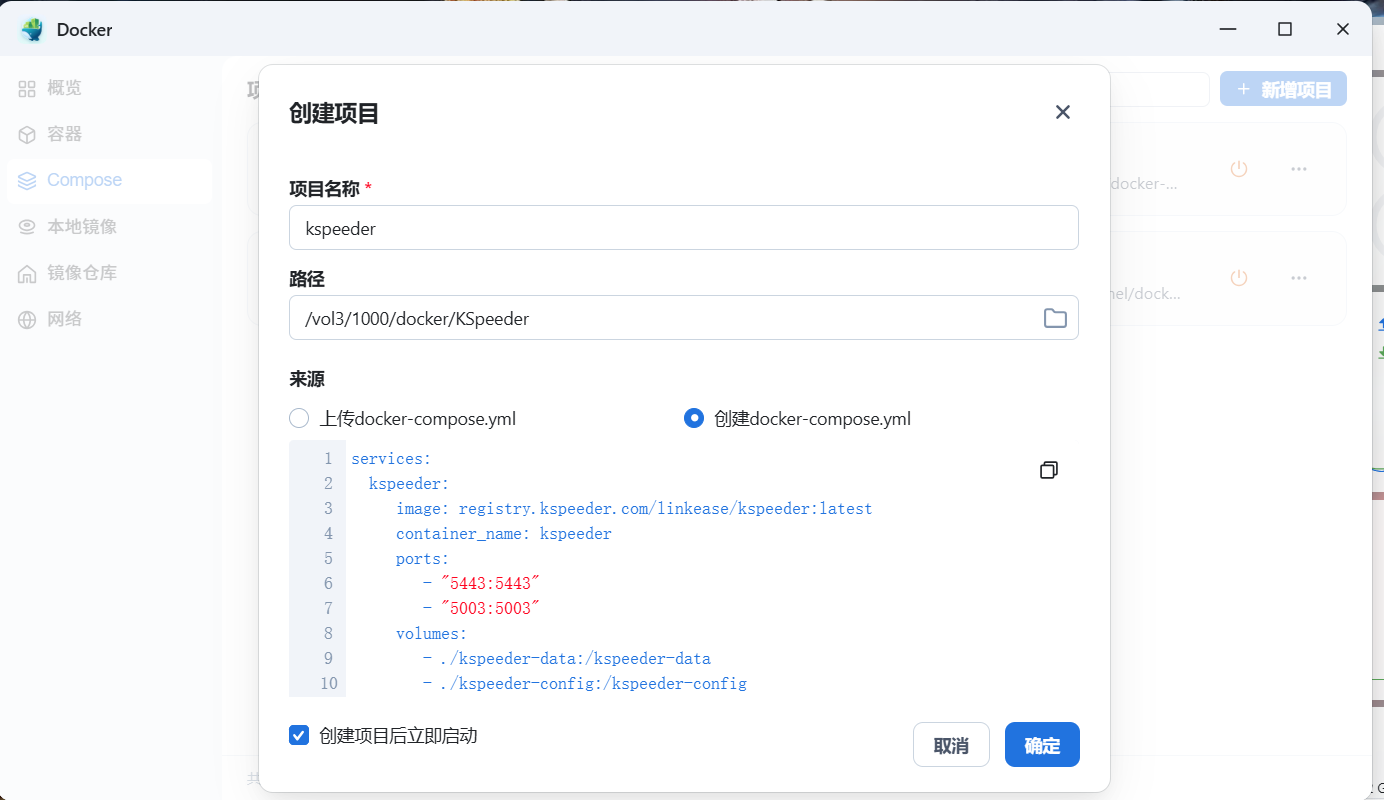
在docker里面执行下面的compose
version: "3.7" services: msedge: image: lscr.io/linuxserver/msedge:latest container_name: msedge security_opt: - seccomp:unconfined environment: - PUID=1000 - PGID=1000 - TZ=Asia/Shanghai - LC_ALL=zh_CN.UTF-8 - CUSTOM_USER=修改为你的用户名 - PASSWORD=修改为你的密码 - EDGE_CLI=https://www.baidu.com volumes: - ./config:/config - ./fonts:/usr/share/fonts ports: - 11124:3000 - 11125:3001 deploy: resources: limits: cpus: '1' memory: 1G shm_size: "1gb" restart: unless-stopped- 构建
![图片[1] - NAS安装Edge浏览器,docker版本,超级简单 - 无辣的学习笔记](https://s2.loli.net/2025/10/05/rkwuZVdE7xeNQDt.png "图片[1] - NAS安装Edge浏览器,docker版本,超级简单 - 无辣的学习笔记")
- 访问
![图片[2] - NAS安装Edge浏览器,docker版本,超级简单 - 无辣的学习笔记](https://s2.loli.net/2025/10/05/QkJ4hPbnfc687oU.png "图片[2] - NAS安装Edge浏览器,docker版本,超级简单 - 无辣的学习笔记")
注意:http访问会提示错误,请使用https访问,就是下面的3001端口的
注意:如果不小心全部关掉了,在黑域右键,点击Edge
![图片[3] - NAS安装Edge浏览器,docker版本,超级简单 - 无辣的学习笔记](https://s2.loli.net/2025/10/05/A2uiMFgqbkQY6T7.png "图片[3] - NAS安装Edge浏览器,docker版本,超级简单 - 无辣的学习笔记")
- 打开如果是空白页,说明缺少字体,复制一个字体到映射目录
![图片[4] - NAS安装Edge浏览器,docker版本,超级简单 - 无辣的学习笔记](https://s2.loli.net/2025/10/05/AyOmwboF3kIqUn9.png "图片[4] - NAS安装Edge浏览器,docker版本,超级简单 - 无辣的学习笔记")
- 可以同步自己的账号
![图片[5] - NAS安装Edge浏览器,docker版本,超级简单 - 无辣的学习笔记](https://s2.loli.net/2025/10/05/kxtTKWBV1gf5chr.png "图片[5] - NAS安装Edge浏览器,docker版本,超级简单 - 无辣的学习笔记")
另外贴一下官方地址:
msedge - LinuxServer.io
![图片[6] - NAS安装Edge浏览器,docker版本,超级简单 - 无辣的学习笔记](https://s2.loli.net/2025/10/05/LW2sizeTVMO84g6.png "图片[6] - NAS安装Edge浏览器,docker版本,超级简单 - 无辣的学习笔记")