找到
20
篇与
无辣
相关的结果
- 第 4 页
-
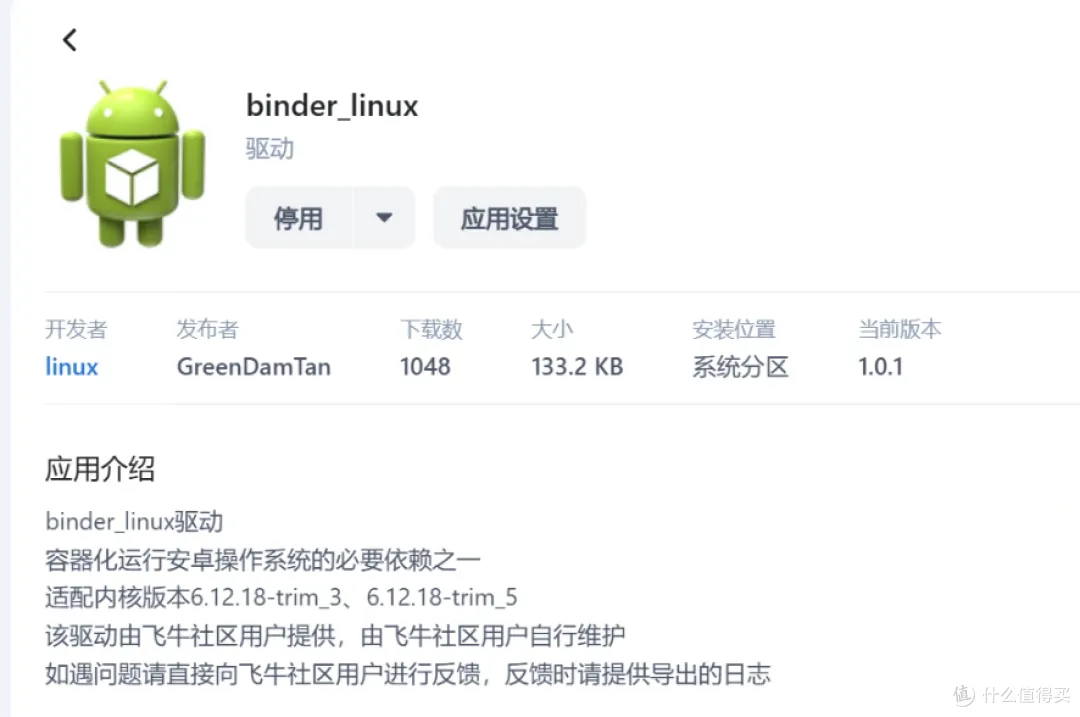
 docker构建安卓手机,然后网页操作安卓手机 在飞牛应用商店安装这个binder—linux 图片 去docker compose里构建redroid services: redroid: image: erstt/redroid:12.0.0_houdini_WSA tty: true stdin_open: true privileged: true devices: - /dev/dri - /dev/binder networks: - main ports: - 5555:5555 volumes: - /root/erstt_redroid_12/data:/data command: - androidboot.redroid_gpu_mode=host - androidboot.use_memfd=1 - ro.enable.native.bridge.exec64=1 - ro.dalvik.vm.native.bridge=libhoudini.so networks: main: driver: bridge name: main docker安装ws-scrcpy 使用命令 docker run --name ws-scrcpy -d -p 8000:8000 ghostry/ws-scrcpy docker exec ws-scrcpy adb connect android.device.ip:5555或直接构建 图片 终端输入adb connect 192.168.2.185:5555(自己的ip) 图片 正常连接 图片 但用x86跑Android感觉没什么用 图片 也就挂个机 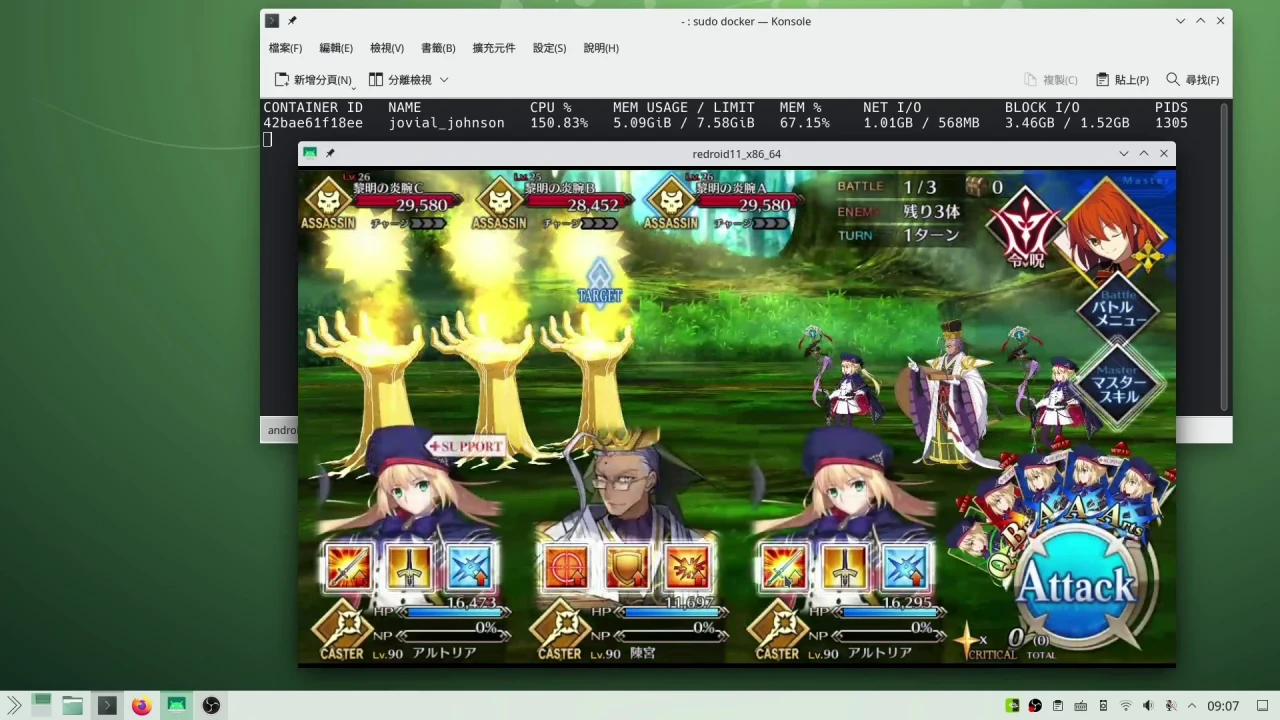
docker构建安卓手机,然后网页操作安卓手机 在飞牛应用商店安装这个binder—linux 图片 去docker compose里构建redroid services: redroid: image: erstt/redroid:12.0.0_houdini_WSA tty: true stdin_open: true privileged: true devices: - /dev/dri - /dev/binder networks: - main ports: - 5555:5555 volumes: - /root/erstt_redroid_12/data:/data command: - androidboot.redroid_gpu_mode=host - androidboot.use_memfd=1 - ro.enable.native.bridge.exec64=1 - ro.dalvik.vm.native.bridge=libhoudini.so networks: main: driver: bridge name: main docker安装ws-scrcpy 使用命令 docker run --name ws-scrcpy -d -p 8000:8000 ghostry/ws-scrcpy docker exec ws-scrcpy adb connect android.device.ip:5555或直接构建 图片 终端输入adb connect 192.168.2.185:5555(自己的ip) 图片 正常连接 图片 但用x86跑Android感觉没什么用 图片 也就挂个机 
-
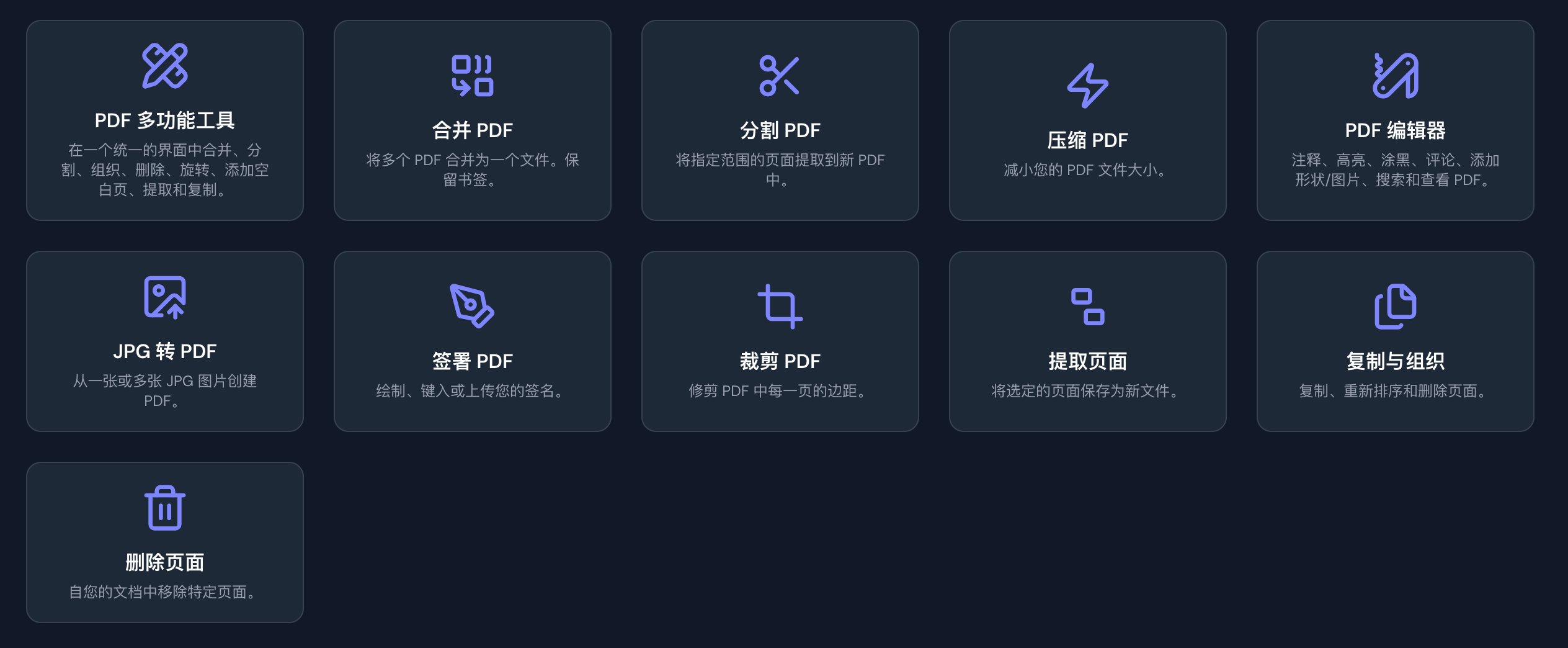
Docker部署一个隐私优先的免费PDF工具箱-BentoPDF 前言 继续挖掘NAS功能,本地部署PDF工具箱保护隐私,功能特点如下 图片 隐私保护:所有操作都在用户本地浏览器中完成,文件从未离开您的设备,确保数据安全。 无需注册:用户无需创建账户或提供任何个人信息,启动即用。 永久免费:所有功能免费使用,无试用期、无付费墙。 跨平台支持:兼容 Windows、macOS、Linux、iOS 和 Android,只要您有现代浏览器即可使用。 批量处理:支持一次性处理多个文件,提升效率。 极速处理:无需等待,处理速度极快,节省宝贵时间。 部署 本项目的的官方github地址:https://github.com/alam00000/bentopdf 依然使用docker compose安装 services: bentopdf: image: bentopdf/bentopdf:latest # 使用 BentoPDF 镜像 container_name: bentopdf # 设置容器名称为 bentopdf restart: always # 容器崩溃时自动重启 ports: - '18080:8080' # 映射容器的 18080 端口到主机的 8080 端口 environment: - TZ=Asia/Shanghai # 设置时区为上海时区图片 使用 安装完成后进入页面 图片 修改成中文界面,将页面拉到最下面 图片 功能非常全面,需要使用什么功能可以直接搜索 图片 最后截图整个网页,展示一下全部功能 图片
-
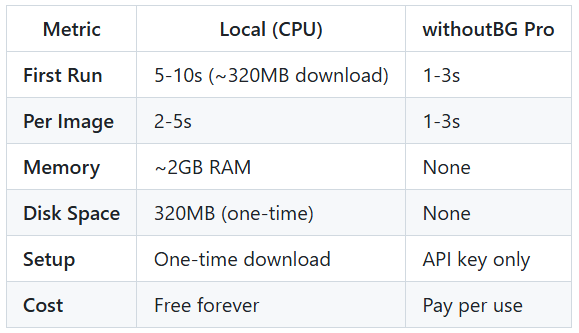
Docker部署免费的AI去除背景工具保障隐私 前言 Withoutbg,这是一款基于开源Focus AI模型的图像背景去除工具,能够帮助您快速而准确地去除图像的背景。同时支持Intel/AMD (amd64) 和 ARM (arm64) 架构,可集成在自己的其他工具中,本地运行保障隐私,也可以使用官方的API速度更快。 项目地址:https://github.com/withoutbg/withoutbg 官方给的一个性能展示 图片 部署 我还是喜欢用docker compose的方式部署 services: app: image: withoutbg/app:latest # 使用 withoutbg/app:latest 镜像 ports: - "11280:80" # 映射本地 11280 端口到容器的 80 端口 restart: always # 容器停止后自动重启 environment: - TZ=Asia/Shanghai # 设置容器时区为上海 使用 安装完成后,打开docker页面,直接上传图片就可以了,左边两个选项应该是以后增肌的功能 图片 找两张图测试一下效果 图片 太复杂话勉强可用 图片 我的CPU是N150, 一张图1-2秒 图片 API 如果NAS或VPS配置不够的话,官方还提供了API,可以免费使用50次。 地址:https://withoutbg.com/account 图片
-
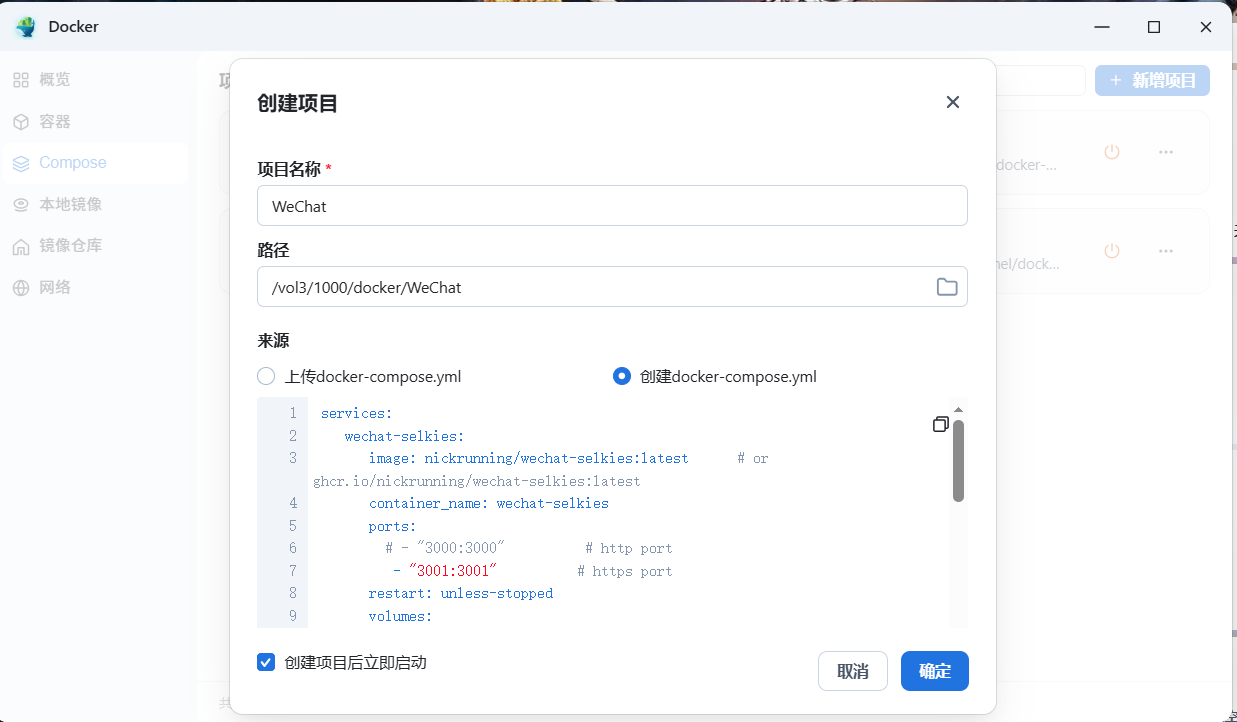
docker部署WeChat Selkies实现浏览器上访问网页版微信 前言 网页版微信还是十分必要的,隐私且方便,这是一篇NAS上利用docker部署WeChat Selkies 教程,它能让你能随时随地通过浏览器登录和使用原生的微信/QQ;并且支持聊天记录、配置等数据持久化存储。 项目介绍 项目地址:https://github.com/nickrunning/wechat-selkies 本项目将官方微信/QQ Linux 客户端封装在 Docker 容器中,通过 Selkies 技术实现在浏览器中直接使用微信/QQ,无需在本地安装微信/QQ 客户端。适用于服务器部署、远程办公等场景。 安装步骤 我选择Docker Compose部署方案 services: wechat-selkies: image: nickrunning/wechat-selkies:latest # or ghcr.io/nickrunning/wechat-selkies:latest container_name: wechat-selkies ports: # - "3000:3000" # http port - "3001:3001" # https port restart: unless-stopped volumes: - ./config:/config devices: - /dev/dri:/dev/dri # optional, for hardware acceleration environment: - PUID=1000 # user ID, set according to your system - PGID=100 # group ID, set according to your system - TZ=Asia/Shanghai # timezone, set according to your timezone - LC_ALL=zh_CN.UTF-8 # locale, set according to your needs - AUTO_START_WECHAT=true # default is true - AUTO_START_QQ=false # default is false # - CUSTOM_USER=<Your Name> # recommended to set a custom user name # - PASSWORD=<Your Password> # recommended to set a password for selkies web ui shm_size: "1gb" # recommended, will improve performance参数说明: 3000(端口,可选):HTTP 访问端口 3001(端口):HTTPS 访问端口 /dev/dri(硬件,可选):调用核显 PUID(环境变量):用户 ID PGID(环境变量):组 ID TZ(环境变量):时区设置 LC_ALL(环境变量):语言环境 AUTO_START_WECHAT(环境变量):是否自动启动微信客户端 AUTO_START_QQ(环境变量):是否自动启动 QQ 客户端 CUSTOM_USER(环境变量,可选):Web UI 访问用户名 PASSWORD(环境变量,可选):Web UI 访问密码 图片 登录 浏览器中输入https://NAS的IP:3001就能看到界面,注意是 HTTPS 协议,微信聊天记录很重要,使用时一定要注意隐私 图片 微信扫描登录,界面跟平时用的客户端微信没什么区别,聊天,公众号,视频号都没有问题,小程序可以打开,但我的分辨率不对,用起来不舒服。 图片 打开设置,可以看到存储位置 图片 是docker容器下的目录 图片 不小心关闭窗口的话,点左上角微信图标 图片 右键可以开启QQ 图片 随便用个内网穿透,比如我之前介绍过的公益frp,在外面临时登录下网页版微信,用起来还是挺方便的,不用担心信息泄露。 图片 要注意的是会被电脑客户端挤掉。
-
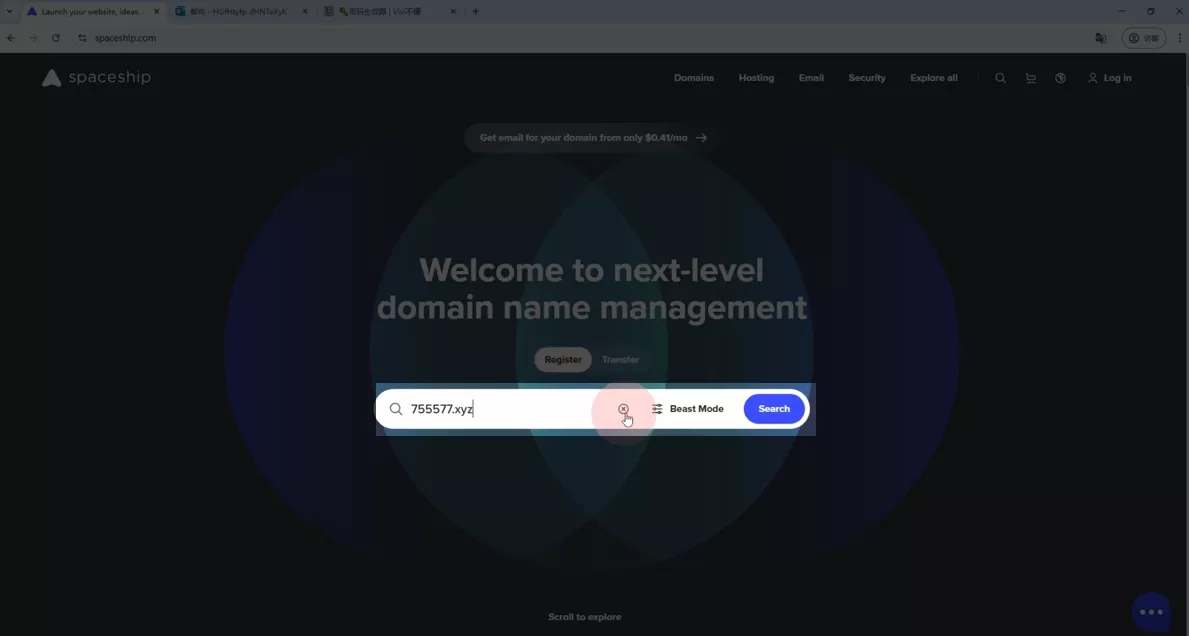
40元10年顶级域名xyz注册教程,并托管到EdgeOne 前言 .xyz的小姨子域名,6位数以上的数字域名,只要4块就能薅到1年。而且还可以无痛续费10年使用权!顶级域名、好记、注册简单、安全稳定、甚至可以托管到CF、EdgeOne。 教程 域名搜索 首先我们来到spaceship的官网,在域名搜索这里,我们输入想要的数字域名,记住,这里一定要输入6位数字才可以薅小姨子域名的羊毛哦~ 例如,这里随便输入一个好记的6位数字,回车搜索。 图片 显示aviailable时,说明域名没有被注册。同时我们要注意一下,价格是不是0.67刀,如果不是,可能需要你更换一下域名重新搜索。 图片 账户注册 弹出的页面中,我们点击Sign up,注册一个账号。 在弹出的页面中依次填入姓名,邮箱账号,用户名,验证方式选择password,输入一个8位以上的密码。 图片 确认无误我们点击sinup,会给我们的邮箱发送一个验证码,我们根据提示填入即可。 我们注册完成后回到购物车,会提示需要补充一些信息。 补充信息 首先我们点击添加支付信息,可以添加visa、paypal、支付宝,非常方便。 我们下拉 滑到最下方,点击Edit 在弹出的界面中点击Add adress,这个页面中的信息可以随便填写。 图片 填写完成后,勾选两个选项,点击apply应用。 我们取消自动续费,先购买一年,滑到上方点击立即支付。 根据提示付款即可。 注册EdgeOne领取2个免费额度 注册并领取2个免费额度 打开https://edgeone.ai/zh/get-free-plan注册登录账号 图片 点击测速后分享链接 注意,不用真的分享,只需要点两个链接就可以领取2个免费额度图片 领取完成 图片 解析域名 进入控制台——套餐管理——去绑定 图片 输入刚刚注册的.xyz域名,按提示操作 图片 选择ns接入,未备案域名只能选择不含中国大陆 图片 前往并登陆您的域名注册服务商,修改您的 DNS 服务器地址 图片 回到spaceship的官网,按顺序点击,修改Nameservers为上面给的2个地址 图片 等待几分钟显示“已启用”就完成解析了 图片 续费10年 spaceship网站的域名列表中选续费 图片 最高可续费9年 图片