找到
3
篇与
网络技能
相关的结果
-
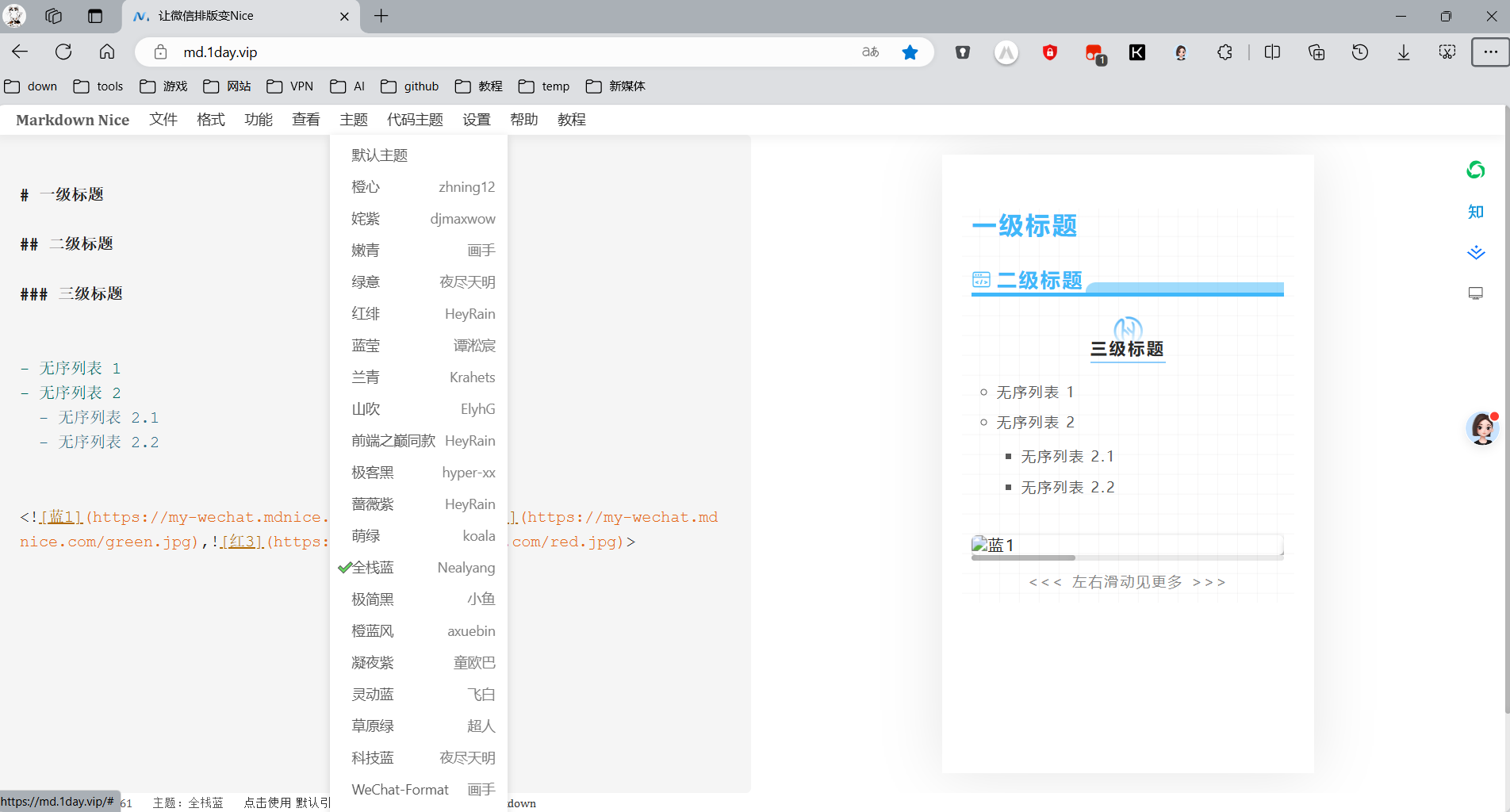
 本地部署Markdown Nice开源项目,微信公众号排版神器 前言 Markdown Nice为微信排版优化做的很好,主题也十分丰富,可惜商业化做的很差,插件会修改首页,网页版要注册登录,主题也少,好在它有个开源的编辑器,虽然好几年不更新了,但好在能满足我的使用需求。 这是我部署的效果,加了一些主题,公众号支持都没问题。 可以直接使用我的地址:https://md.1day.vip,最好还是自己部署。 图片 mrakdown-nice部署流程 先访问markdown-nice开源项目地址,下载项目到本地,并解压。 网盘链接:[https://pan.quark.cn/s/88803e3d6be3]() 提取码:nc7p 为编辑器添加更多主题。打开这个地址,下载 localThemeList.json文件,放到\src\json文件夹下。 图片 找到src/component/MenuLeft/Theme.js,按照下图修改以下代码。 // eslint-disable-next-line import/extensions import localThemeData from "../../json/localThemeList"; 图片 remoteThemelist = localThemeData;图片 修改\package.json文件中改为"homepage" "./.", 图片 打包。用自己习惯的方式将工程打包,也可以使用我打包好的文件。 链接:https://pan.quark.cn/s/4dc45403d4d1 提取码:uPwg npm -i npm run build图片 build文件夹就是打包好项目,此时可以在本地打开index.html或者部署到服务器上。 图片 部署 1Panel面板的新手可以参考我的流程。 如图创建网站,选择静态网站。 图片 上传build文件夹到服务器。 图片 修改用户和用户组为1000 图片 运行目录修改为build 图片 解析域名到服务器,给网站添加ssl证书等,每个人的习惯都不一样,就不多说了,可以参考我的截图。 图片 图片
-
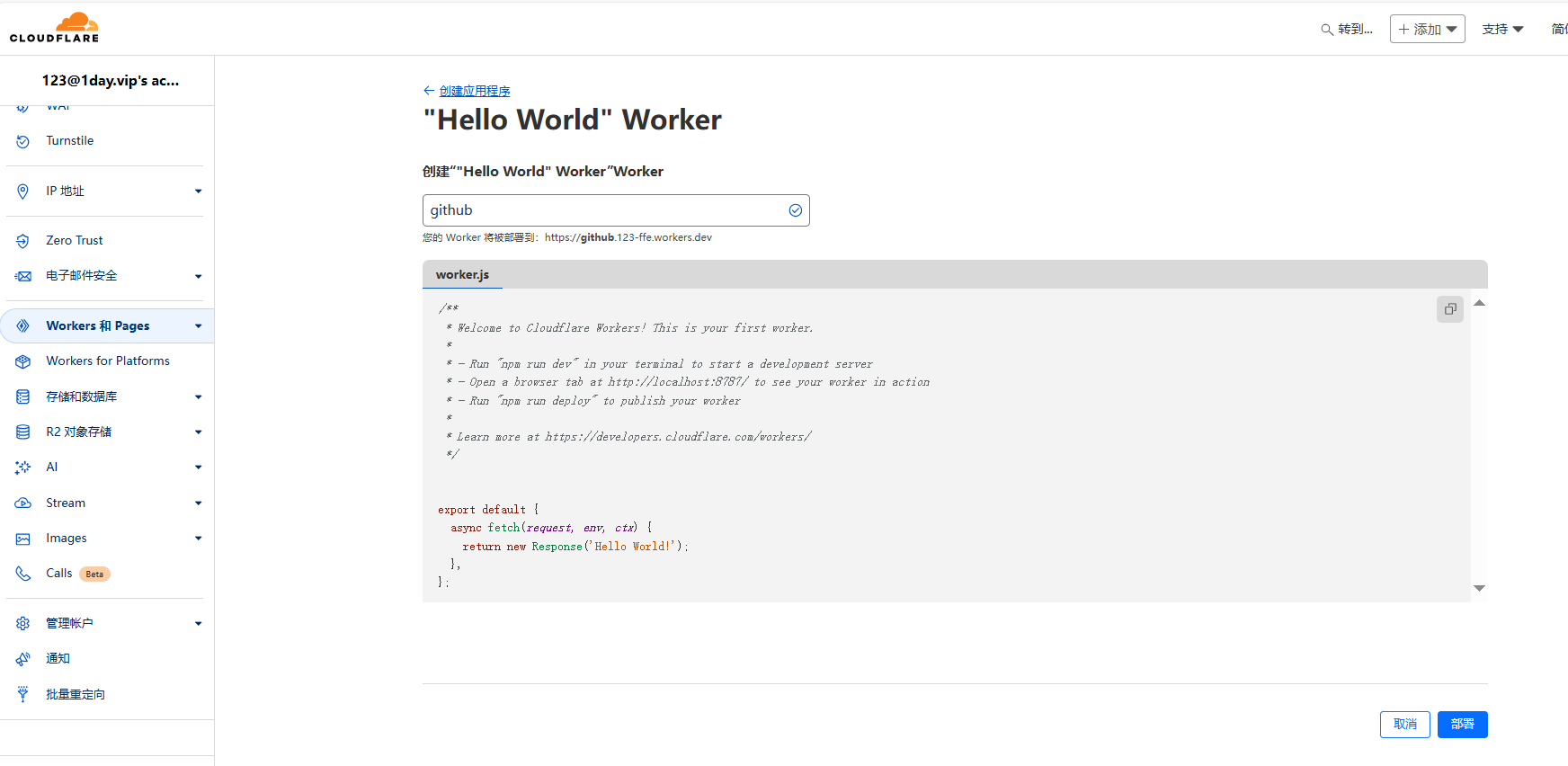
使用cf worker部署Github镜像站 前言 Github镜像站搭建、解决直连环境下脚本执行、配置、规则无法下载等导致的报错问题。 项目地址:https://github.com/hunshcn/gh-proxy cf worker版本部署 登录:https://workers.cloudflare.com 创建一个worker 图片 编辑代码 图片 将代码修改为项目代码,源码地址:index.js 'use strict' /** * static files (404.html, sw.js, conf.js) */ const ASSET_URL = 'https://hunshcn.github.io/gh-proxy/' // 前缀,如果自定义路由为example.com/gh/*,将PREFIX改为 '/gh/',注意,少一个杠都会错! const PREFIX = '/' // 分支文件使用jsDelivr镜像的开关,0为关闭,默认关闭 const Config = { jsdelivr: 0 } const whiteList = [] // 白名单,路径里面有包含字符的才会通过,e.g. ['/username/'] /** @type {ResponseInit} */ const PREFLIGHT_INIT = { status: 204, headers: new Headers({ 'access-control-allow-origin': '*', 'access-control-allow-methods': 'GET,POST,PUT,PATCH,TRACE,DELETE,HEAD,OPTIONS', 'access-control-max-age': '1728000', }), } const exp1 = /^(?:https?:\/\/)?github\.com\/.+?\/.+?\/(?:releases|archive)\/.*$/i const exp2 = /^(?:https?:\/\/)?github\.com\/.+?\/.+?\/(?:blob|raw)\/.*$/i const exp3 = /^(?:https?:\/\/)?github\.com\/.+?\/.+?\/(?:info|git-).*$/i const exp4 = /^(?:https?:\/\/)?raw\.(?:githubusercontent|github)\.com\/.+?\/.+?\/.+?\/.+$/i const exp5 = /^(?:https?:\/\/)?gist\.(?:githubusercontent|github)\.com\/.+?\/.+?\/.+$/i const exp6 = /^(?:https?:\/\/)?github\.com\/.+?\/.+?\/tags.*$/i /** * @param {any} body * @param {number} status * @param {Object<string, string>} headers */ function makeRes(body, status = 200, headers = {}) { headers['access-control-allow-origin'] = '*' return new Response(body, {status, headers}) } /** * @param {string} urlStr */ function newUrl(urlStr) { try { return new URL(urlStr) } catch (err) { return null } } addEventListener('fetch', e => { const ret = fetchHandler(e) .catch(err => makeRes('cfworker error:\n' + err.stack, 502)) e.respondWith(ret) }) function checkUrl(u) { for (let i of [exp1, exp2, exp3, exp4, exp5, exp6]) { if (u.search(i) === 0) { return true } } return false } /** * @param {FetchEvent} e */ async function fetchHandler(e) { const req = e.request const urlStr = req.url const urlObj = new URL(urlStr) let path = urlObj.searchParams.get('q') if (path) { return Response.redirect('https://' + urlObj.host + PREFIX + path, 301) } // cfworker 会把路径中的 `//` 合并成 `/` path = urlObj.href.substr(urlObj.origin.length + PREFIX.length).replace(/^https?:\/+/, 'https://') if (path.search(exp1) === 0 || path.search(exp5) === 0 || path.search(exp6) === 0 || path.search(exp3) === 0 || path.search(exp4) === 0) { return httpHandler(req, path) } else if (path.search(exp2) === 0) { if (Config.jsdelivr) { const newUrl = path.replace('/blob/', '@').replace(/^(?:https?:\/\/)?github\.com/, 'https://cdn.jsdelivr.net/gh') return Response.redirect(newUrl, 302) } else { path = path.replace('/blob/', '/raw/') return httpHandler(req, path) } } else if (path.search(exp4) === 0) { const newUrl = path.replace(/(?<=com\/.+?\/.+?)\/(.+?\/)/, '@$1').replace(/^(?:https?:\/\/)?raw\.(?:githubusercontent|github)\.com/, 'https://cdn.jsdelivr.net/gh') return Response.redirect(newUrl, 302) } else { return fetch(ASSET_URL + path) } } /** * @param {Request} req * @param {string} pathname */ function httpHandler(req, pathname) { const reqHdrRaw = req.headers // preflight if (req.method === 'OPTIONS' && reqHdrRaw.has('access-control-request-headers') ) { return new Response(null, PREFLIGHT_INIT) } const reqHdrNew = new Headers(reqHdrRaw) let urlStr = pathname let flag = !Boolean(whiteList.length) for (let i of whiteList) { if (urlStr.includes(i)) { flag = true break } } if (!flag) { return new Response("blocked", {status: 403}) } if (urlStr.search(/^https?:\/\//) !== 0) { urlStr = 'https://' + urlStr } const urlObj = newUrl(urlStr) /** @type {RequestInit} */ const reqInit = { method: req.method, headers: reqHdrNew, redirect: 'manual', body: req.body } return proxy(urlObj, reqInit) } /** * * @param {URL} urlObj * @param {RequestInit} reqInit */ async function proxy(urlObj, reqInit) { const res = await fetch(urlObj.href, reqInit) const resHdrOld = res.headers const resHdrNew = new Headers(resHdrOld) const status = res.status if (resHdrNew.has('location')) { let _location = resHdrNew.get('location') if (checkUrl(_location)) resHdrNew.set('location', PREFIX + _location) else { reqInit.redirect = 'follow' return proxy(newUrl(_location), reqInit) } } resHdrNew.set('access-control-expose-headers', '*') resHdrNew.set('access-control-allow-origin', '*') resHdrNew.delete('content-security-policy') resHdrNew.delete('content-security-policy-report-only') resHdrNew.delete('clear-site-data') return new Response(res.body, { status, headers: resHdrNew, }) } 如果正常,右侧显示首页,点击部署后即可访问 ASSET_URL是静态资源的url(实际上就是现在显示出来的那个输入框单页面) PREFIX是前缀,默认(根路径情况为"/"),如果自定义路由为example.com/gh/*,请将PREFIX改为 '/gh/',注意,少一个杠都会错! 图片 绑定域名 返回上级页面,进入设置页面,点击添加 图片 添加自定义域 图片 成功后即可访问 图片
-
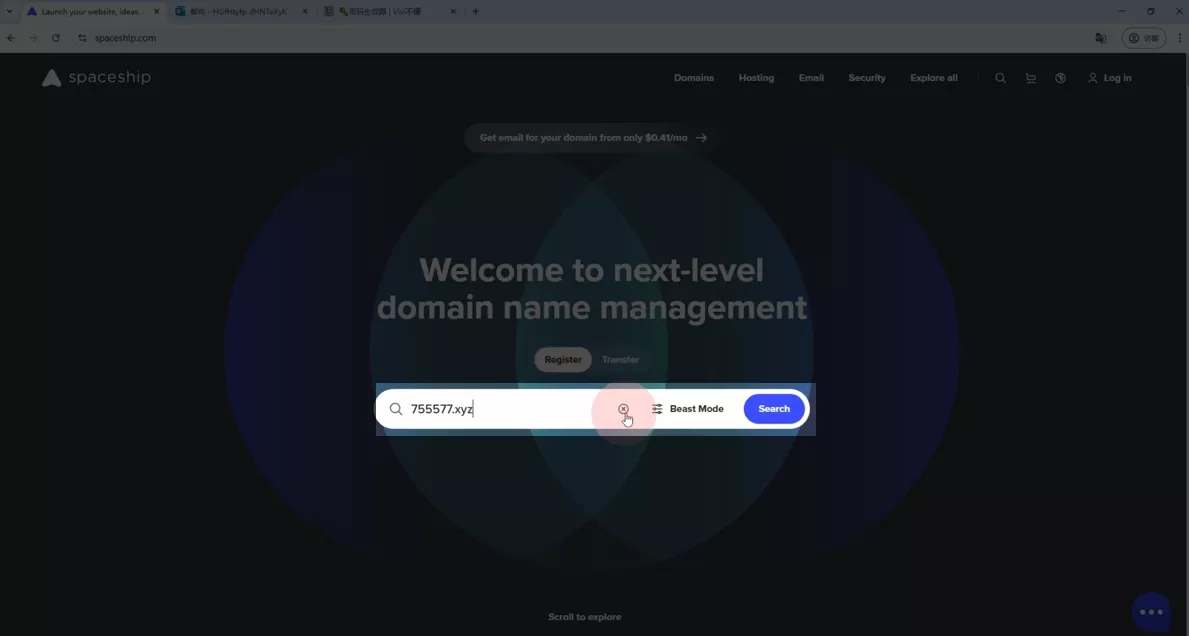
40元10年顶级域名xyz注册教程,并托管到EdgeOne 前言 .xyz的小姨子域名,6位数以上的数字域名,只要4块就能薅到1年。而且还可以无痛续费10年使用权!顶级域名、好记、注册简单、安全稳定、甚至可以托管到CF、EdgeOne。 教程 域名搜索 首先我们来到spaceship的官网,在域名搜索这里,我们输入想要的数字域名,记住,这里一定要输入6位数字才可以薅小姨子域名的羊毛哦~ 例如,这里随便输入一个好记的6位数字,回车搜索。 图片 显示aviailable时,说明域名没有被注册。同时我们要注意一下,价格是不是0.67刀,如果不是,可能需要你更换一下域名重新搜索。 图片 账户注册 弹出的页面中,我们点击Sign up,注册一个账号。 在弹出的页面中依次填入姓名,邮箱账号,用户名,验证方式选择password,输入一个8位以上的密码。 图片 确认无误我们点击sinup,会给我们的邮箱发送一个验证码,我们根据提示填入即可。 我们注册完成后回到购物车,会提示需要补充一些信息。 补充信息 首先我们点击添加支付信息,可以添加visa、paypal、支付宝,非常方便。 我们下拉 滑到最下方,点击Edit 在弹出的界面中点击Add adress,这个页面中的信息可以随便填写。 图片 填写完成后,勾选两个选项,点击apply应用。 我们取消自动续费,先购买一年,滑到上方点击立即支付。 根据提示付款即可。 注册EdgeOne领取2个免费额度 注册并领取2个免费额度 打开https://edgeone.ai/zh/get-free-plan注册登录账号 图片 点击测速后分享链接 注意,不用真的分享,只需要点两个链接就可以领取2个免费额度图片 领取完成 图片 解析域名 进入控制台——套餐管理——去绑定 图片 输入刚刚注册的.xyz域名,按提示操作 图片 选择ns接入,未备案域名只能选择不含中国大陆 图片 前往并登陆您的域名注册服务商,修改您的 DNS 服务器地址 图片 回到spaceship的官网,按顺序点击,修改Nameservers为上面给的2个地址 图片 等待几分钟显示“已启用”就完成解析了 图片 续费10年 spaceship网站的域名列表中选续费 图片 最高可续费9年 图片