找到
2
篇与
软件分享
相关的结果
-
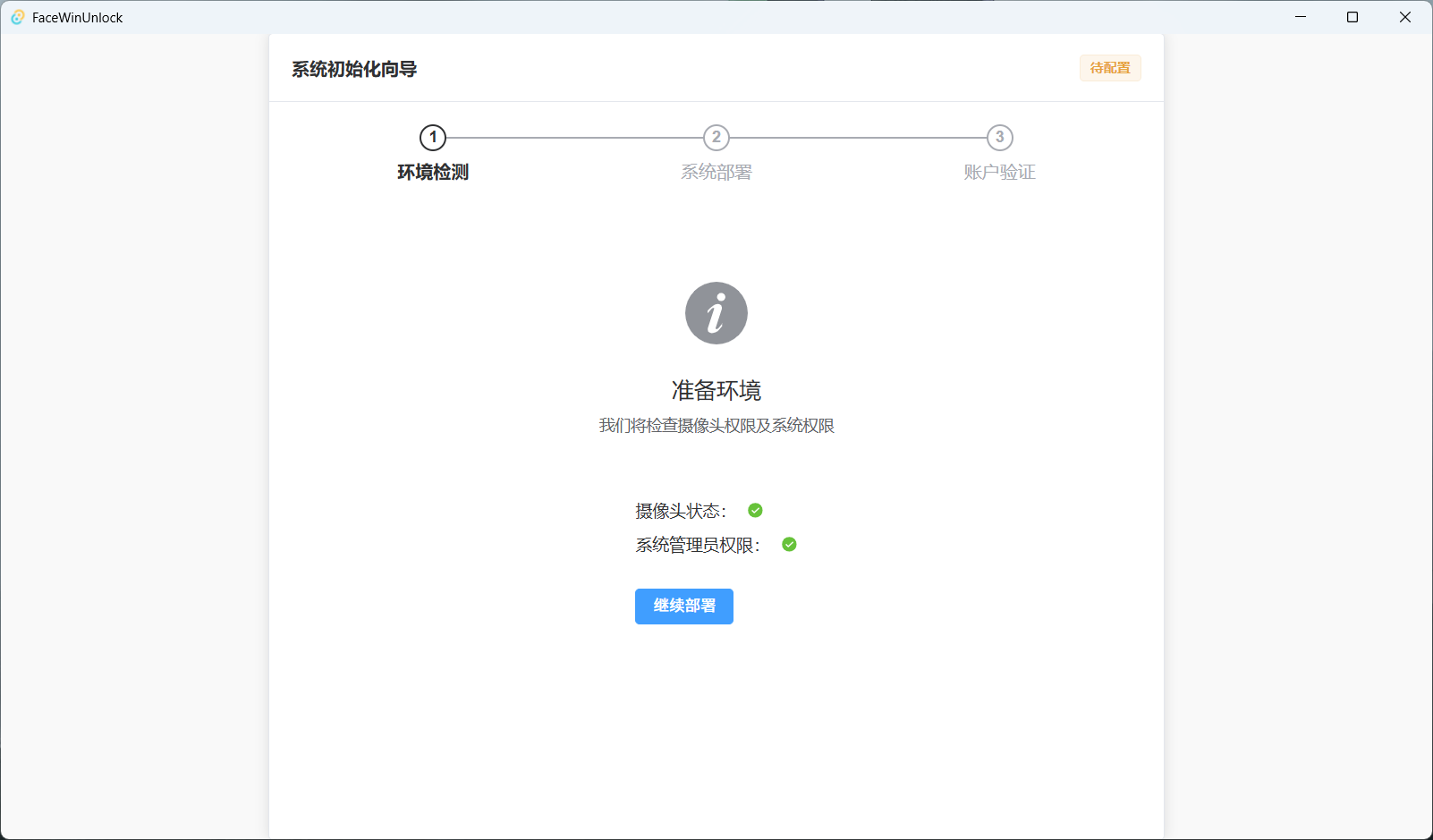
 任何摄像头实现Windows面容解锁 前言 最近满火的一个项目,无须专用的摄像头实现Windows面容解锁,比如笔记本自带的摄像头,甚至可以用手机上的摄像头。项目目前还是很初期的测试阶段,勉强可以玩玩,期待作者更新优化。 项目地址:https://github.com/zs1083339604/FaceWinUnlock-Tauri 下载地址 蓝奏云 密码:5969 推荐:不限速、不用登录、不用下载网盘 百度云 提取码: 2ugj 天翼云 访问码:u9gv 抖音ID: czm529797 提供的公益站点 安装使用 第一步:系统初始化 运行软件后,系统会自动检测摄像头权限及注册表环境。强烈推荐在第2步拍照留档,一旦出错方便恢复。 图片 图片 选择账户,密码是微软的登录密码,不是开机pin码 图片 点击执行后,软件会锁定账户,5秒后自动解锁,请勿手动解锁。解锁成功即初始化完成。 第二步:个性化设置 初始化成功后,点击首选项,选择一个摄像头设备。 图片 第三步:面容录入 点击面容管理->添加新面容,即可添加,图片如下: 图片 第四步:关联账户 上一步面容添加成功后,输入别名、Windows账户类型,用户名(自动检查)和密码,点击添加即可完成。 图片 第五步:测试 按下 Win + L 锁定屏幕,滑动鼠标或按键盘(如果你选的延迟时间,请等待相应的秒数),将调用面容识别代码。 图片 第六步:卸载 点击设置->点击维护与卸载(不走这一步,直接卸载软件会有残留) 图片 打开软件安装目录的 _uninstall.exe_ 卸载主程序即可 图片 最后删除残留的数据库和日志文件,程序卸载完成,无残留文件。 图片
-
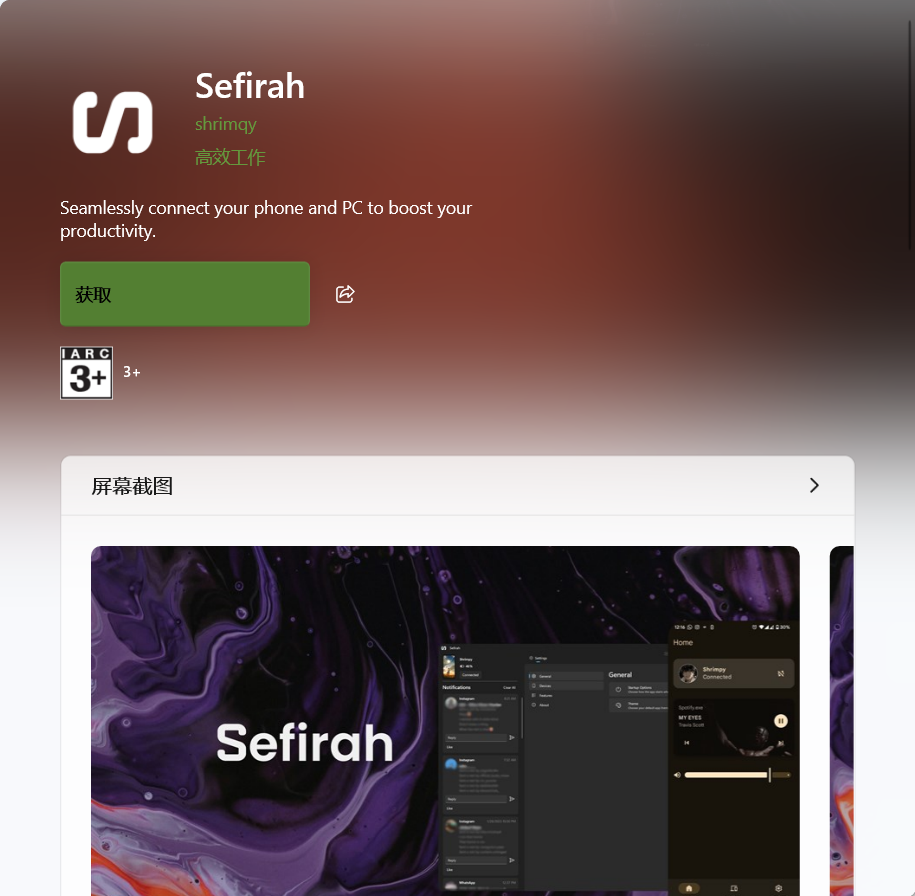
sefirah,小米Windows互联的替代品,比小米互联好用的多 前言 之前用三星手机,PC端有多款官方手机控制软件,都挺好用的。最近换了小米,小米互联居然优先适配MAC端,PC端只支持win11,体验全功能还要安装他的电脑管家,产品经理不知道是不是得了什么大病。于是找到了sefirah这款开源软件,功能齐全,安装使用也很方便,十分推荐。 特色 剪贴板共享:无缝在安卓设备和Windows PC之间共享剪贴板内容。 媒体控制:通过安卓控制电脑的媒体播放和音量。 文件共享:轻松在设备间共享文件。 存储集成:将你的安卓存储集成到Windows资源管理器中。 通知:允许在桌面端播放安卓的通知。 屏幕镜像:通过SCRCPY镜像并控制安卓设备。 安装 PC端可以直接在微软商店搜索安装 图片 安卓手机端下载地址:https://apt.izzysoft.de/fdroid/index/apk/com.castle.sefirah 图片 项目地址:https://github.com/shrimqy/Sefirah 安卓端项目地址:https://github.com/shrimqy/Sefirah-Android 可以下载到最新的软件。 使用 在安卓设备上安装,授予各种权限,需要耐心操作一会,另一方面也是后悔药,毕竟权限非常高了。 图片 确保你的安卓设备和Windows电脑都连接到同一个网络,打开PC端软件,可以互相看到设备,选择后连接。 图片 连接后,可以看到短信,也可进行文件互传和剪贴板同步了 图片 镜像投屏 下载scrpy ,项目地址:https://github.com/Genymobile/scrcpy 手机开启开发者模式,开启USB调试 解压scrpy,打开scrpy文件夹,地址输入cmd 图片 手机数据线连接电脑,终端输入adb tcpip 5555 图片 第一次可能会遇到错误,手机上点击确定后,再输一次即可 终端输入adb connect 手机ip地址:5555 图片 拔下数据线依然可以连接 电脑端sefira选择scrcpy目录,开启手机投屏 图片 软件的设置选项非常多,可以自己尝试,一些设置: adb设置中开启ticip模式 图片 如果无法操作投屏,需要在开发者选项里开启安全设置 图片