找到
9
篇与
docker
相关的结果
-
 雷池waf社区版,反代+免费防火墙,NPM升级替代 前言 最近飞牛os安全爆雷的问题还是蛮严重的,我虽然没中招,但还是要引起注意。NAS的安全我认为还好,大不了断网,反而是VPS始终暴露在公网上,应该加强防护。无奈实在没有精力折腾防火墙,于是想到了最简单的方法,就是用雷池waf替代现在使用的Nginx Proxy Manager,既保持我自己反代的使用习惯,又加了一层web防护,也推荐给同样还在“裸奔”的朋友。 注意:免费版最多添加10条域名,对服务器配置有一点要求。功能 SafeLine,中文名 "雷池",是一款简单好用, 效果突出的 Web 应用防火墙(WAF),可以保护 Web 服务不受黑客攻击。 雷池通过过滤和监控 Web 应用与互联网之间的 HTTP 流量来保护 Web 服务。可以保护 Web 服务免受 SQL 注入、XSS、 代码注入、命令注入、CRLF 注入、ldap 注入、xpath 注入、RCE、XXE、SSRF、路径遍历、后门、暴力破解、CC、爬虫 等攻击。 核心功能: 防护 Web 攻击 防爬虫, 防扫描 前端代码动态加密 基于源 IP 的访问速率限制 HTTP 访问控制 安装使用 安装方式我选择官方自动脚本安装,也可以docker手动安装,不过需要手动配置。 一键安装:3 分钟即可完成自动安装。 bash -c "$(curl -fsSLk https://waf-ce.chaitin.cn/release/latest/manager.sh)"图片 进入登录页面,填入终端给出的账号密码,忘记的话在终端执行命令即可 图片 反代方法基本和npm一样,先申请SSL证书,社区版无法申请泛域名证书,稍微麻烦一点 图片 添加应用,填入域名,选择证书,上游服务器就是所在服务器地址 别忘了把域名解析到雷池所在的服务器 图片 添加完毕后无须其他设置,免费版也没有其他功能了 图片 首页可以查看统计 图片
-
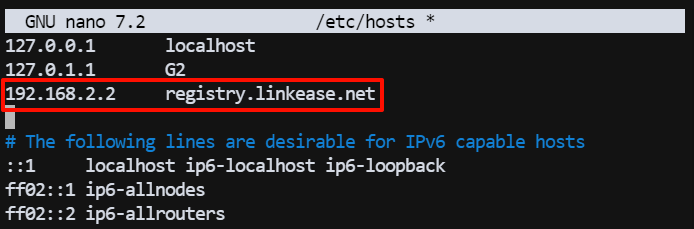
局域网内所有设备使用同一个KSpeeder进行Docker镜像源加速 前言 上一篇文章中,我在飞牛NAS上安装了KSpeeder服务进行docker镜像加速,但我的iStoreOS旁路由上已经有一个KSpeeder了,查了一下如何让NAS也使用iStoreOS的KSpeeder服务,还是很简单的。 原理 原理很简单,安装KSpeeder后,源地址registry.linkease.net默认指向的是127.0.0.1本地地址,在主路由器或要使用KSpeeder的设备上编辑hosts文件,将registry.linkease.net指向部署KSpeeder的设备IP,就可以了。我的iStoreOS的ip是192.168.2.2为例。 方法一:修改要使用KSpeeder的设备上的host文件 操作最简单,推荐只有一台设备需要使用KSpeeder服务 终端连接飞牛的SSH 打开host文件,输入nano /etc/hosts 修改host文件,添加192.168.2.2 registry.linkease.net(中间是tab) image.png图片 已经修改成功ping registry.linkease.net image.png图片 测试一下,已经生效 image.png图片 方法二:修改主路由的hosts或者Dnsmasq 如果局域网中有多台设备需要使用服务,推荐这种方法 如果主路由是iStoreOS等软路由系统,选择网络--DHCP/DNS--扩展 HOSTS 文件中的主机后缀,添加/registry.linkease.net/192.168.2.2 image.png图片 如果是硬路由,根据品牌自行查找修改hosts教程,原理都是一样的。我的主路由是华硕,操作方法可以参考我的,要先在系统设置中开启SSH。 image.png图片 终端链接路由器SSH,修改hosts文件vi /etc/hosts,添加192.168.2.2 registry.linkease.net(中间空格) image.png图片 此时路由器本地host已经修改完毕 image.png图片 局域网中其他设备生效,需要运行killall -SIGHUP dnsmasq,此时在飞牛测试已经生效 image.png图片 但有个问题,主路由重启后,hosts文件会恢复默认,需将hosts文件存放在jffs文件夹下,但我实测会影响网速,因此推荐方法一,知道如何解决的朋友可以留言。
-
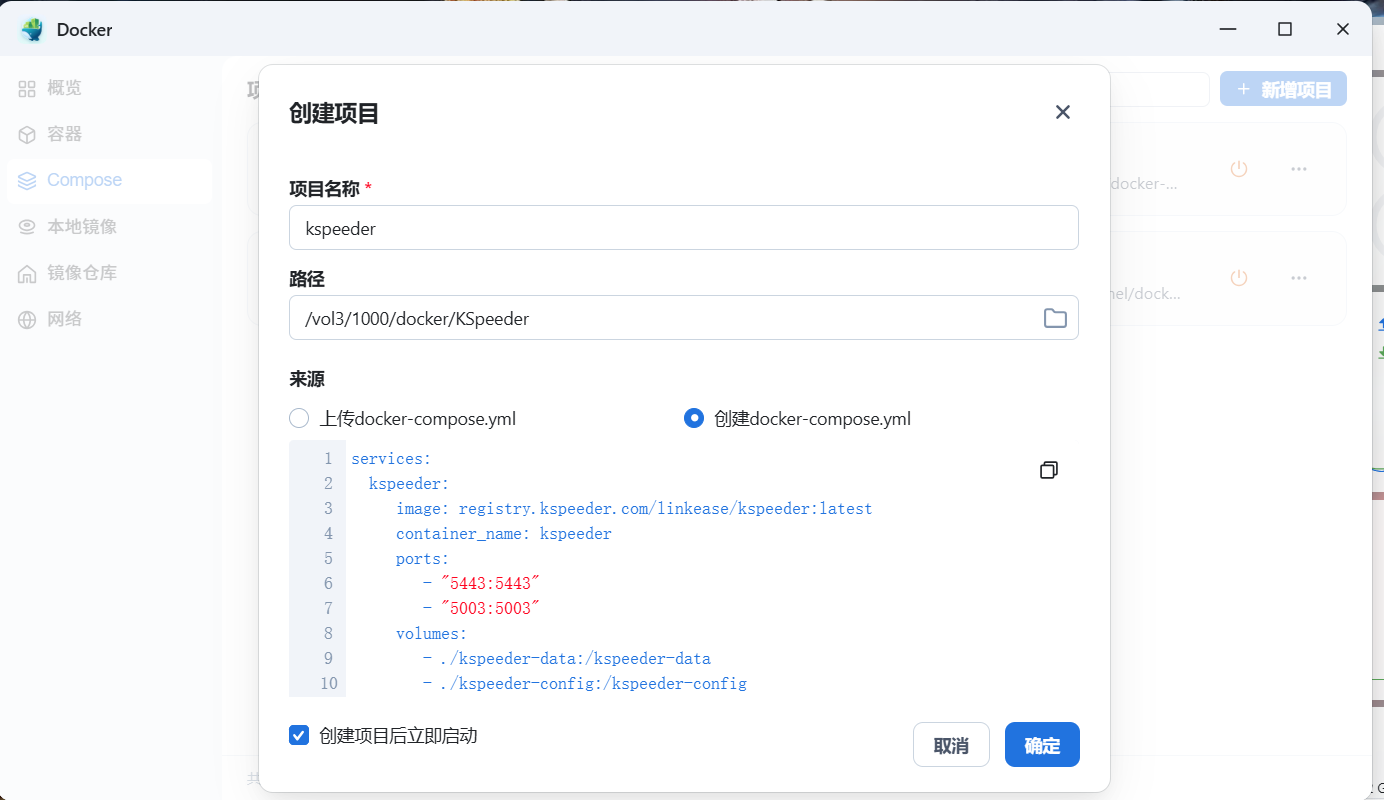
Docker镜像加速专家KSpeeder拉取速度每秒20MB 前言 KSpeeder是我在iStoreOS上必装的插件,作用是Docker镜像加速,拉取镜像的速度可以达到20MB/s。刚刚发现还能以docker镜像的形式部署在NAS上,效果同样很好。 KSpeeder官网:https://kspeeder.com/ 以飞牛为例部署KSpeeder 创建docker compose 图片 services: kspeeder: image: registry.kspeeder.com/linkease/kspeeder:latest container_name: kspeeder ports: - "5443:5443" - "5003:5003" volumes: - ./kspeeder-data:/kspeeder-data - ./kspeeder-config:/kspeeder-config restart: unless-stopped 添加加速源 镜像仓库-设置-加速源设置-添加https://registry.linkease.net:5443 将kspeeder加速源移动的第一项,保存并重启docker 图片 打开容器页面可以看到加速情况 图片 现阶段免费的完全够用,支持作者的话可以买会员 图片
-
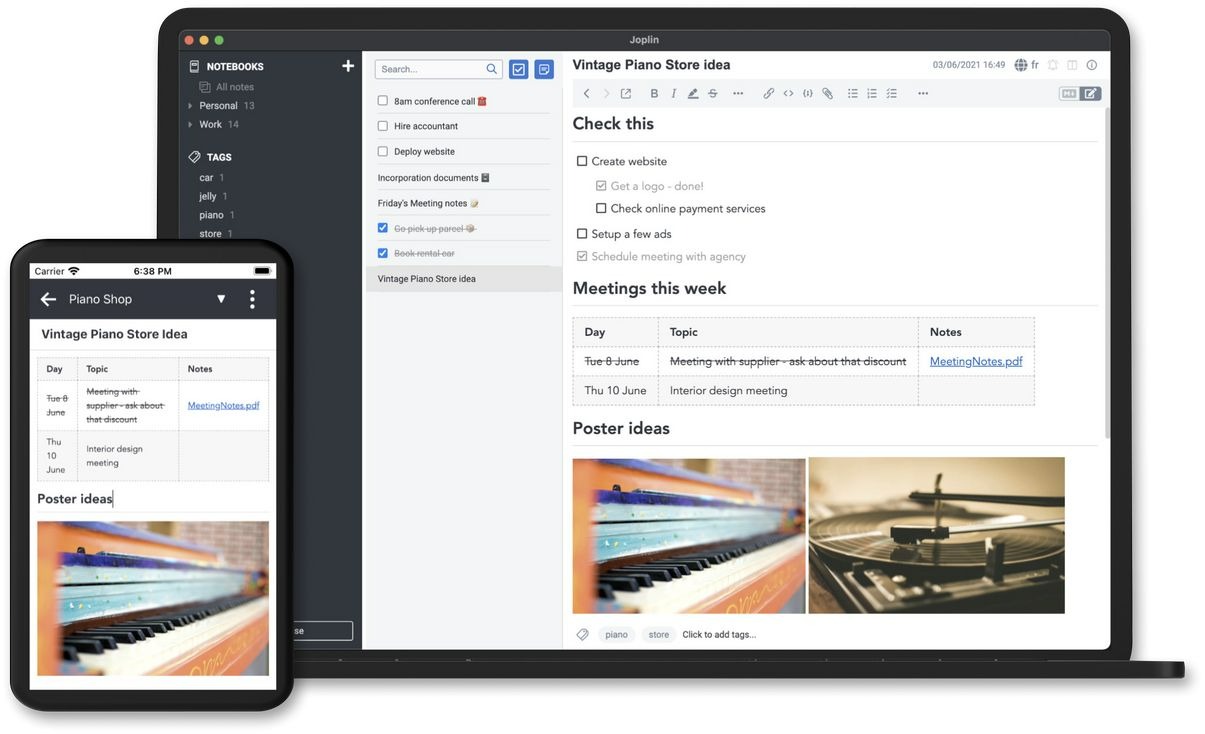
免费、开源、全平台同步笔记软件——Joplin 服务器搭建 1. 介绍 Joplin是一个免费、开源的笔记和待办事项的软件,支持搜索,笔记格式是Markdown。 s4gbv1-2.jpg图片 笔记可以使用端对端加密与各种云服务安全地同步,包括Nextcloud、Dropbox、OneDrive和Joplin Cloud(今天我们就来分享如何搭建Joplin Cloud)。 全文搜索在所有平台上都可用,以快速找到你需要的信息。 该应用程序可用于Windows、Linux、macOS、Android和iOS。 支持网页剪裁,可以从你的浏览器中保存网页和截图,也可用于火狐和Chrome。 软件开箱即用,我们今天主要来分享一下,如何搭建Joplin Cloud同步服务器。 这个服务器允许你与任何Joplin客户端进行同步,就像你与Dropbox、OneDrive等进行同步一样。 1.1 为什么需要自建Joplin Cloud 一句话总结,效率更高,更稳定。 rbu4f6-2.jpg图片 为什么会这么快?我想部分原因是WebDAV协议的效率太低了。它为每个请求发送不必要的大的XML块,下载和解析都很耗时。它也不支持delta同步(与Joplin服务器不同),这意味着在同步前需要下载完整的文件列表,以便比较本地和远程项目。 最后,Nextcloud的文件锁定系统有可能意味着每次请求的开销。这应该不多,因为它是由Redis处理的,但谁知道呢。Joplin服务器不需要加锁,因为数据的一致性是由客户处理的。 因此,只要遵循常识,只以合理的格式(JSON)传输所需的数据,我们就能获得更多的性能。 1.2 自建Joplin Cloud分享链接展示 图片 图片 2. 项目展示 GitHub原项目地址(感谢作者的付出):https://github.com/laurent22/joplin(30.6k star) Docker镜像地址:https://hub.docker.com/r/joplin/server 官网地址:joplinapp.org 3. 搭建方式 创建一下安装的目录: mkdir -p /root/data/docker_data/joplin cd /root/data/docker_data/joplin nano docker-compose.ymldocker-compose.yml填入以下内容: # This is a sample docker-compose file that can be used to run Joplin Server # along with a PostgreSQL server. # # Update the following fields in the stanza below: # # POSTGRES_USER # POSTGRES_PASSWORD # APP_BASE_URL # # APP_BASE_URL: This is the base public URL where the service will be running. # - If Joplin Server needs to be accessible over the internet, configure APP_BASE_URL as follows: https://example.com/joplin. # - If Joplin Server does not need to be accessible over the internet, set the the APP_BASE_URL to your server's hostname. # For Example: http://[hostname]:22300. The base URL can include the port. # APP_PORT: The local port on which the Docker container will listen. # - This would typically be mapped to port to 443 (TLS) with a reverse proxy. # - If Joplin Server does not need to be accessible over the internet, the port can be mapped to 22300. version: '3' services: db: image: postgres:13 volumes: - ./data/postgres:/var/lib/postgresql/data ports: - "5432:5432" # 左边的端口可以更换,右边不要动! restart: unless-stopped environment: - POSTGRES_PASSWORD=changeme # 改成你自己的密码 - POSTGRES_USER=username # 改成你自己的用户名 - POSTGRES_DB=joplin app: image: joplin/server:latest depends_on: - db ports: - "22300:22300" # 左边的端口可以更换,右边不要动! restart: unless-stopped environment: - APP_PORT=22300 - APP_BASE_URL=https://your.domain.com # 改成反代的域名 - DB_CLIENT=pg - POSTGRES_PASSWORD=changeme # 与上面的密码对应! - POSTGRES_DATABASE=joplin - POSTGRES_USER=username # 与上面的用户名对应! - POSTGRES_PORT=5432 # 与上面右边的对应! - POSTGRES_HOST=db 没问题的话,ctrl+x退出,按y保存,enter确认。 4. 反向代理 在添加反向代理之前,确保你已经完成了域名解析,之后,登陆Nginx Proxy Manager,添加反向代理。然后就可以用域名来安装访问了。 图片 默认账号:admin@localhost 默认密码:adminx8qk06-2.jpg图片 5. 使用教程 5.1 添加新用户 图片 5.2 设置客户端 图片
-
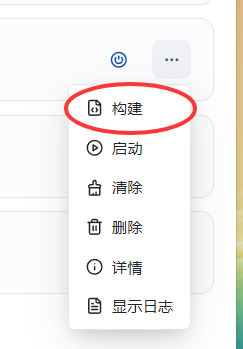
NAS安装Edge浏览器,docker版本,超级简单 NAS里面使用浏览器的目的是:NAS所在的局域网内使用网络 我的i3还是很卡的,只能作为临时使用 安装开始 在docker里面执行下面的compose version: "3.7" services: msedge: image: lscr.io/linuxserver/msedge:latest container_name: msedge security_opt: - seccomp:unconfined environment: - PUID=1000 - PGID=1000 - TZ=Asia/Shanghai - LC_ALL=zh_CN.UTF-8 - CUSTOM_USER=修改为你的用户名 - PASSWORD=修改为你的密码 - EDGE_CLI=https://www.baidu.com volumes: - ./config:/config - ./fonts:/usr/share/fonts ports: - 11124:3000 - 11125:3001 deploy: resources: limits: cpus: '1' memory: 1G shm_size: "1gb" restart: unless-stopped 构建 图片 访问 图片 注意:http访问会提示错误,请使用https访问,就是下面的3001端口的 注意:如果不小心全部关掉了,在黑域右键,点击Edge 图片 打开如果是空白页,说明缺少字体,复制一个字体到映射目录 图片 可以同步自己的账号 图片 另外贴一下官方地址: msedge - LinuxServer.io图片