找到
10
篇与
nas
相关的结果
- 第 2 页
-
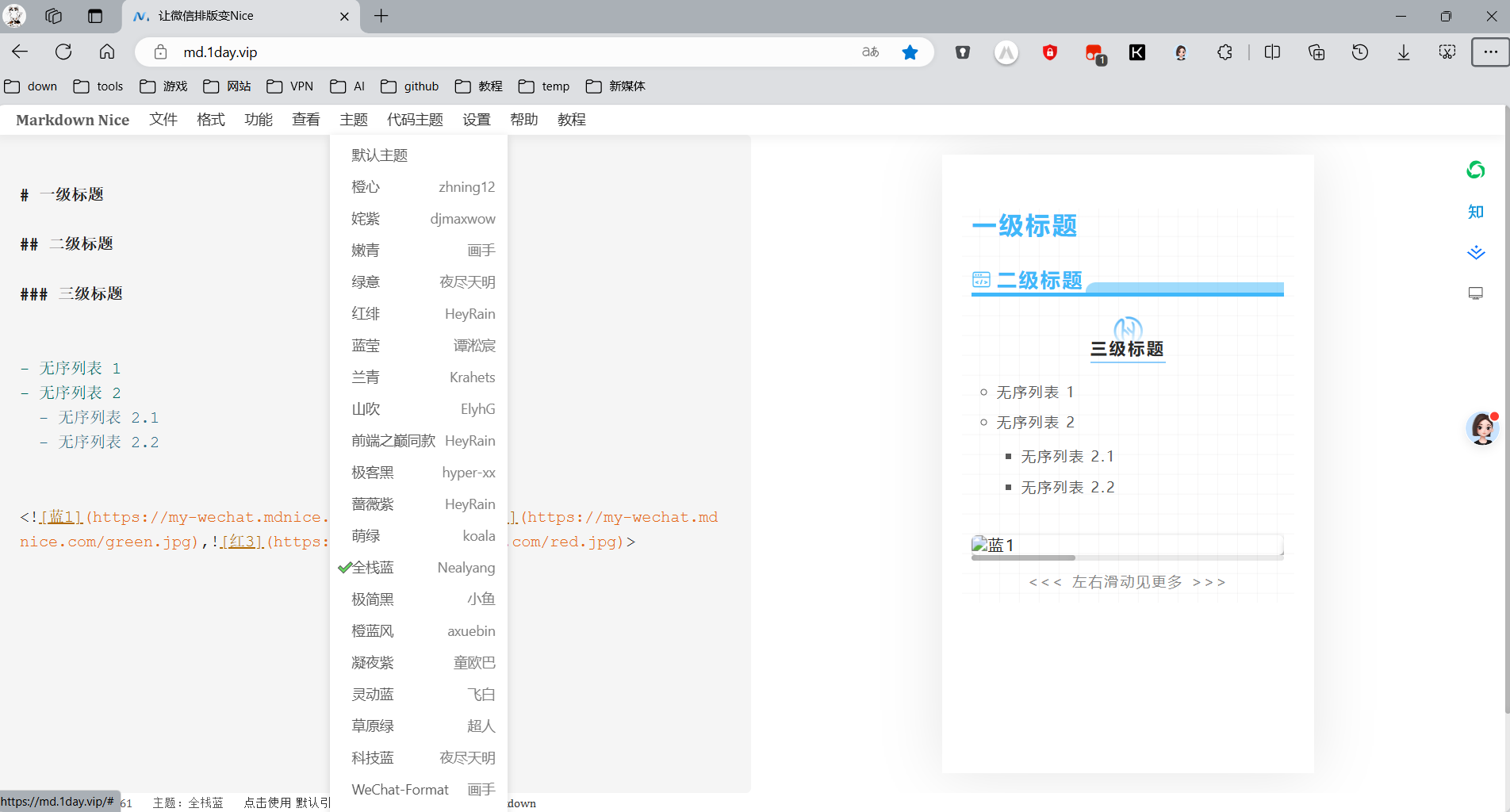
 本地部署Markdown Nice开源项目,微信公众号排版神器 前言 Markdown Nice为微信排版优化做的很好,主题也十分丰富,可惜商业化做的很差,插件会修改首页,网页版要注册登录,主题也少,好在它有个开源的编辑器,虽然好几年不更新了,但好在能满足我的使用需求。 这是我部署的效果,加了一些主题,公众号支持都没问题。 可以直接使用我的地址:https://md.1day.vip,最好还是自己部署。 图片 mrakdown-nice部署流程 先访问markdown-nice开源项目地址,下载项目到本地,并解压。 网盘链接:[https://pan.quark.cn/s/88803e3d6be3]() 提取码:nc7p 为编辑器添加更多主题。打开这个地址,下载 localThemeList.json文件,放到\src\json文件夹下。 图片 找到src/component/MenuLeft/Theme.js,按照下图修改以下代码。 // eslint-disable-next-line import/extensions import localThemeData from "../../json/localThemeList"; 图片 remoteThemelist = localThemeData;图片 修改\package.json文件中改为"homepage" "./.", 图片 打包。用自己习惯的方式将工程打包,也可以使用我打包好的文件。 链接:https://pan.quark.cn/s/4dc45403d4d1 提取码:uPwg npm -i npm run build图片 build文件夹就是打包好项目,此时可以在本地打开index.html或者部署到服务器上。 图片 部署 1Panel面板的新手可以参考我的流程。 如图创建网站,选择静态网站。 图片 上传build文件夹到服务器。 图片 修改用户和用户组为1000 图片 运行目录修改为build 图片 解析域名到服务器,给网站添加ssl证书等,每个人的习惯都不一样,就不多说了,可以参考我的截图。 图片 图片
-
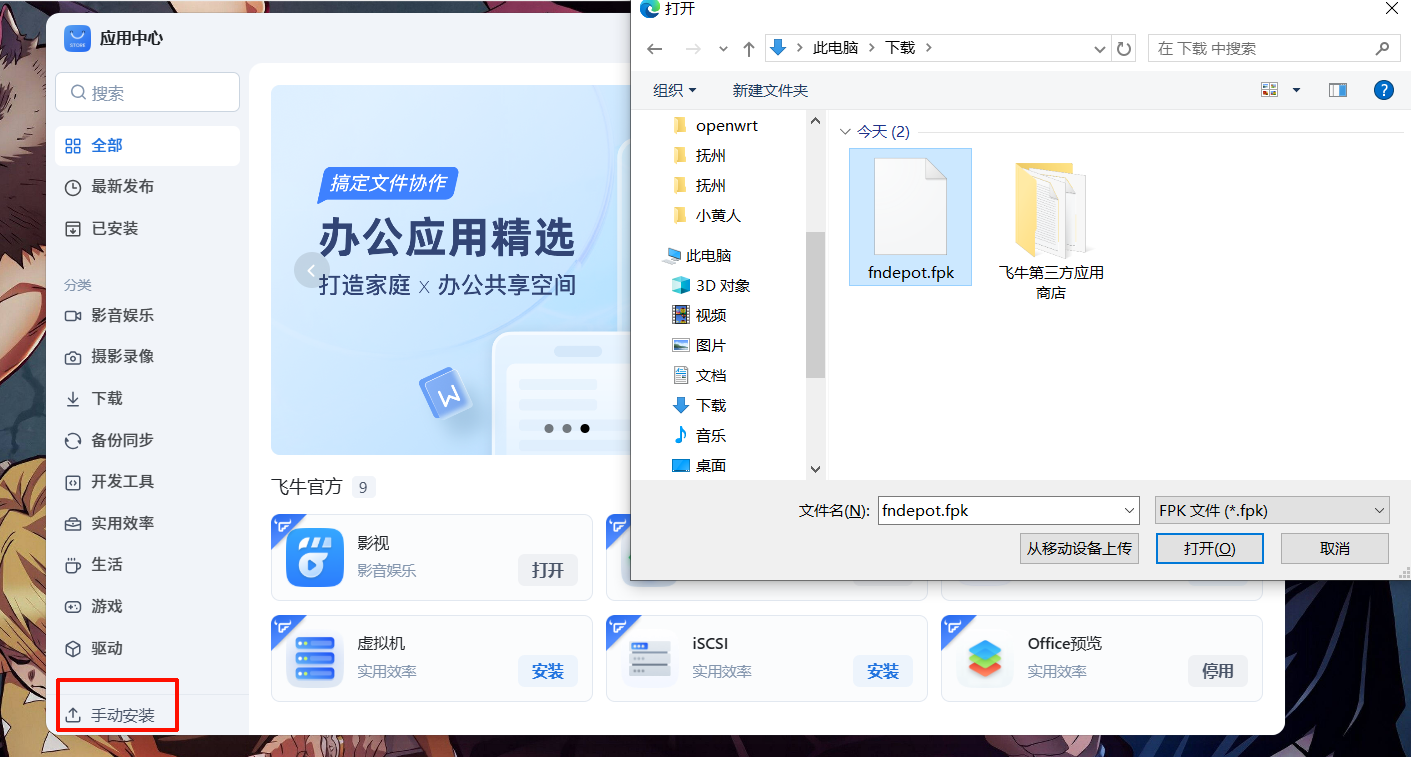
飞牛第三方商店,一键安装,新手福音,不用手动折腾Docker 前言 在使用飞牛(fnOS)的过程中,官方应用商店已经能满足一部分需求,但依然会遇到应用数量有限的问题。 这次分享的是一个 飞牛的第三方商店应用,它可以补充很多官方商店中没有的应用,对新手来说非常友好。 本文记录该第三方商店的 安装方式、仓库源添加方法,以及应用的管理逻辑,供有需要的朋友参考。 安装应用商店 下载FnDepot飞牛安装文件 下载地址:https://github.com/EWEDLCM/FnDepot 飞牛的应用商店-手动安装 图片 确认来源可信后,直接点击 同意 即可。 第一次打开第三方商店时,界面是空的,这是正常情况,需要先添加仓库源。 添加步骤如下: 打开第三方商店 - 进入源管理- 点击 添加源- 将仓库源地址粘贴进去 https://github.com/yuexps/FnDepot https://github.com/IMGZCQ/FnDepot https://github.com/EWEDLCM/FnDepot https://github.com/hbestm/FnDepot https://github.com/Hxido-RXM/FnDepot https://github.com/710850609/FnDepot https://github.com/jianzhichu/FnDepot https://github.com/RROrg/fn-apps https://github.com/ctllo-bit/FnDepot https://github.com/htnanako/FnDepot https://github.com/KKKK987/FnDepot https://github.com/mac1256/FnDepot https://github.com/mah1618/FnDepot https://github.com/snltty/FnDepot https://github.com/upchr/FnDepot https://github.com/wanjianmojun/FnDepot https://github.com/yaya918/FnDepot https://github.com/zyp1690/FnDepot添加完成后,系统会自动开始同步仓库内容。 图片 如果访问github不畅,可以添加加速源 https://gh-proxy.org https://hk.gh-proxy.org https://cdn.gh-proxy.org https://edgeone.gh-proxy.org https://gh-proxy.com图片 通过第三方商店安装应用 在第三方商店中安装应用的流程非常简单: 图片 选择想要安装的应用 点击安装 等待完成即可 安装完成后: 应用会自动出现在飞牛桌面 ,不需要手动进入 Docker 操作 ,这点对新手非常友好。 关于Docker 的关系说明 虽然这个第三方商店操作简单,但它的底层 依然是基于 Docker 部署的。 你可以在 Docker 管理界面中看到: 对应的容器,相关的 Compose 配置。 如果你有更高级的需求: 也可以自行进入 compose 文件进行微调,不影响第三方商店的正常使用 应用的卸载方式 如果后续不再需要某个应用,有两种卸载方式: ✅ 在 Docker 中直接删除容器 ✅ 在 官方应用商店中卸载对应应用 两种方式都可以,按个人习惯选择即可。
-
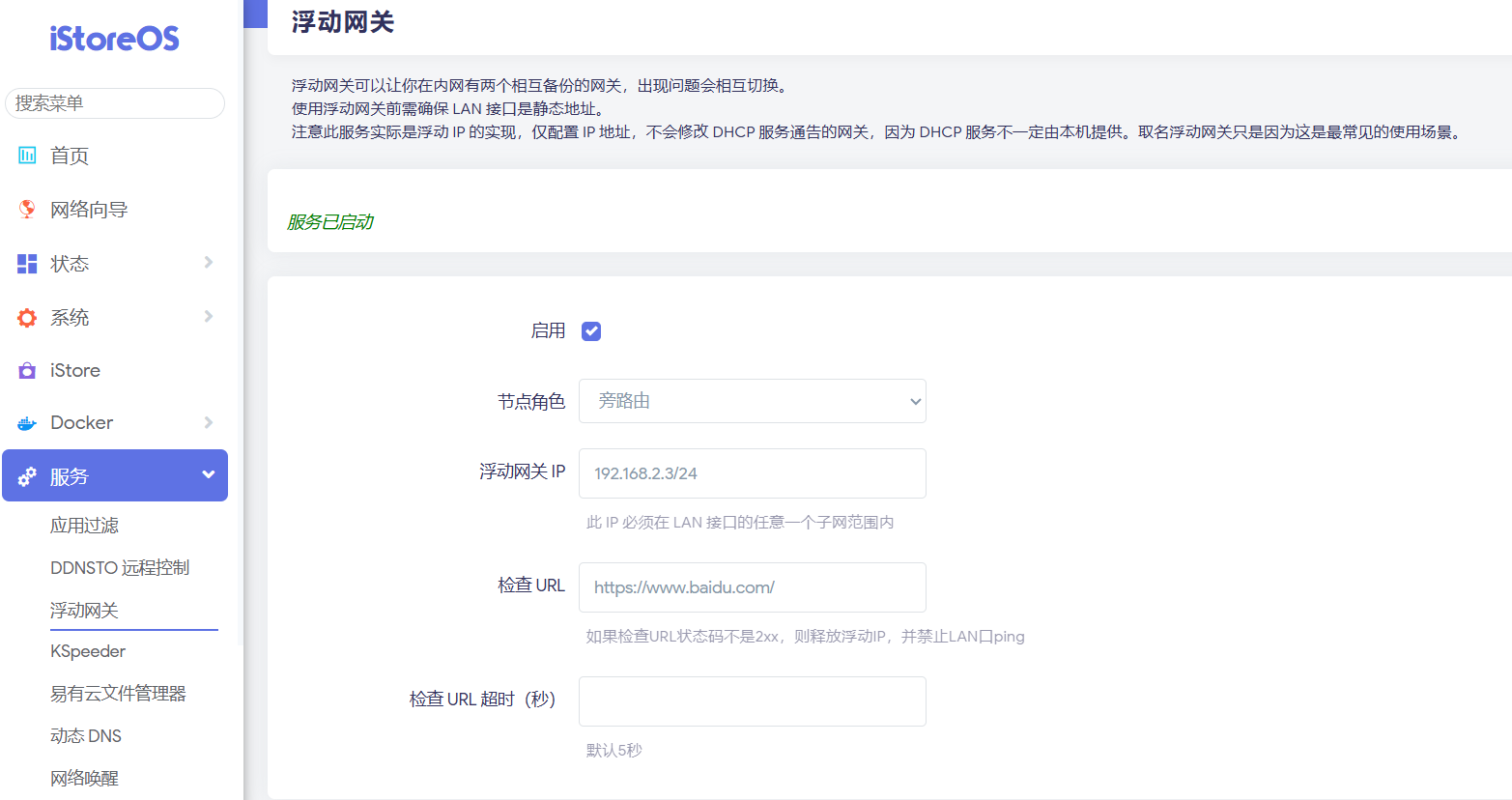
浮动网关,一个插件解决旁路由方案最大痛点 前言 我的软路由主要有两个功能,一是哈利波特,二是ddns。旁路由方案一直令我纠结,DHCP放在主路由上,就要手动修改设备网关,手机用起来就很麻烦。DHCP放在旁路由上,一旦旁路由出问题就会破坏整个网络,同样有不稳定的问题,还不如直接做主路由网速快点,但硬路由只做AP有点浪费。这也是旁路由普遍被认为是邪修的原因,除非只有一个网口,否则不会优先选择。 浮动网关 浮动网关可以让你得主路由跟旁路由互相自动切换网关,而对于手机等设备是无感知的。 旁路由好的,网关会自动切换到旁路由,其他设备可以正常哈利·波特。旁路由失败,则自动切换到主路由,不耽误国内正常上网。 插件设置 前提条件就是主路由和旁路由都要可以安装浮动网关插件,虚拟机、分身、套娃等形式都可以,但硬路由好像只有华硕可以。 以我为例,主路由是华硕刷梅林,旁路由是istoreos,均可在商店安装浮动网关插件。 主路由网关192.168.2.1,旁路由网关192.168.2.2、dns192.168.2.1,浮动网关192.168.2.3 图片 图片 其他设置 istoreos默认未开启ipv6,可在商店安装系统便利工具后一键开启 主路由如果是软路由或最新的华硕路由,可以指定设备网关,配合浮动网关就更完美了。
-
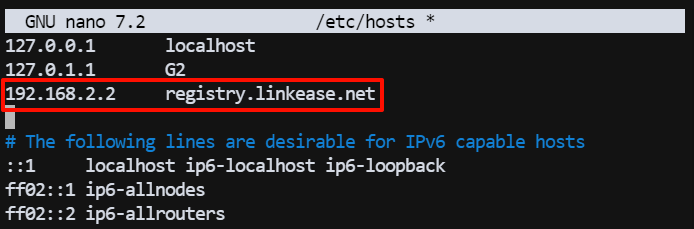
局域网内所有设备使用同一个KSpeeder进行Docker镜像源加速 前言 上一篇文章中,我在飞牛NAS上安装了KSpeeder服务进行docker镜像加速,但我的iStoreOS旁路由上已经有一个KSpeeder了,查了一下如何让NAS也使用iStoreOS的KSpeeder服务,还是很简单的。 原理 原理很简单,安装KSpeeder后,源地址registry.linkease.net默认指向的是127.0.0.1本地地址,在主路由器或要使用KSpeeder的设备上编辑hosts文件,将registry.linkease.net指向部署KSpeeder的设备IP,就可以了。我的iStoreOS的ip是192.168.2.2为例。 方法一:修改要使用KSpeeder的设备上的host文件 操作最简单,推荐只有一台设备需要使用KSpeeder服务 终端连接飞牛的SSH 打开host文件,输入nano /etc/hosts 修改host文件,添加192.168.2.2 registry.linkease.net(中间是tab) image.png图片 已经修改成功ping registry.linkease.net image.png图片 测试一下,已经生效 image.png图片 方法二:修改主路由的hosts或者Dnsmasq 如果局域网中有多台设备需要使用服务,推荐这种方法 如果主路由是iStoreOS等软路由系统,选择网络--DHCP/DNS--扩展 HOSTS 文件中的主机后缀,添加/registry.linkease.net/192.168.2.2 image.png图片 如果是硬路由,根据品牌自行查找修改hosts教程,原理都是一样的。我的主路由是华硕,操作方法可以参考我的,要先在系统设置中开启SSH。 image.png图片 终端链接路由器SSH,修改hosts文件vi /etc/hosts,添加192.168.2.2 registry.linkease.net(中间空格) image.png图片 此时路由器本地host已经修改完毕 image.png图片 局域网中其他设备生效,需要运行killall -SIGHUP dnsmasq,此时在飞牛测试已经生效 image.png图片 但有个问题,主路由重启后,hosts文件会恢复默认,需将hosts文件存放在jffs文件夹下,但我实测会影响网速,因此推荐方法一,知道如何解决的朋友可以留言。
-
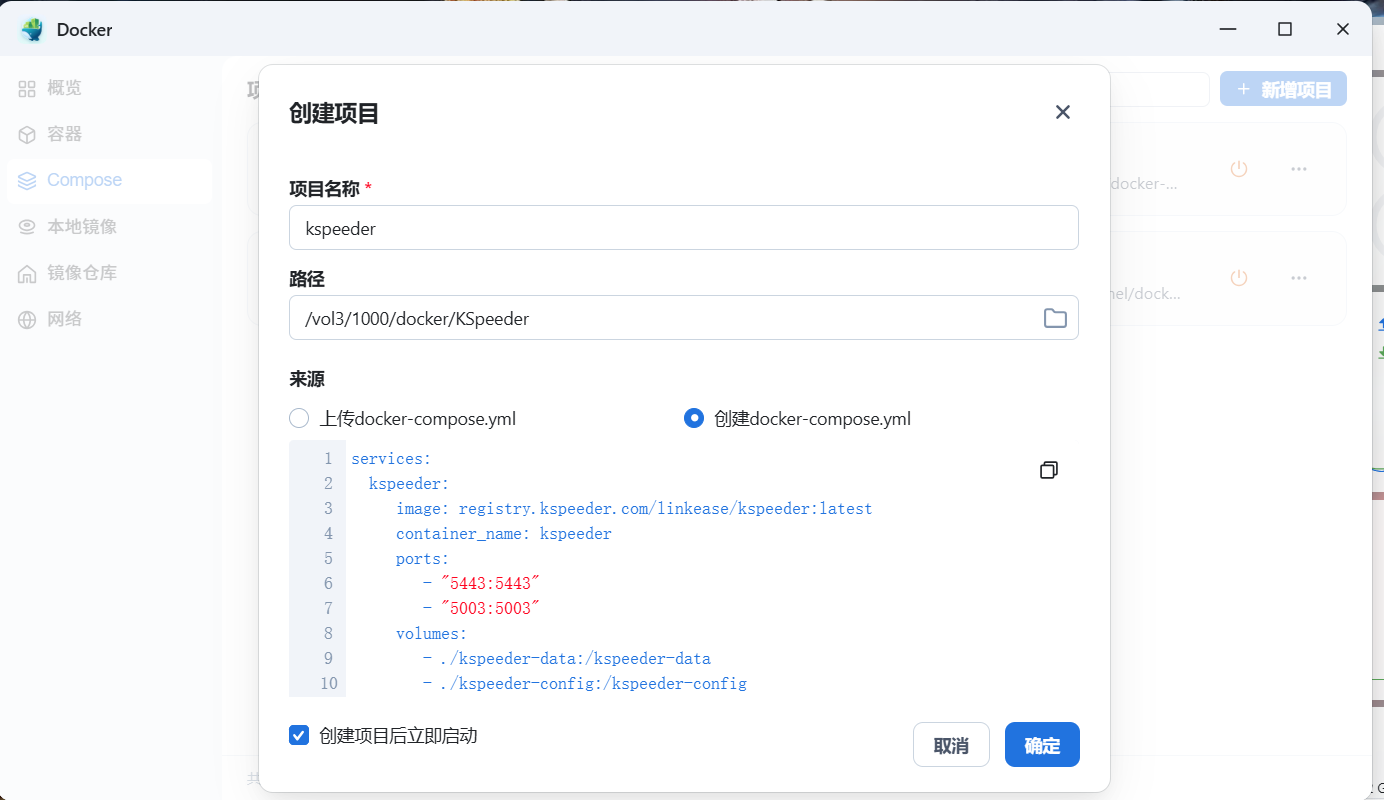
Docker镜像加速专家KSpeeder拉取速度每秒20MB 前言 KSpeeder是我在iStoreOS上必装的插件,作用是Docker镜像加速,拉取镜像的速度可以达到20MB/s。刚刚发现还能以docker镜像的形式部署在NAS上,效果同样很好。 KSpeeder官网:https://kspeeder.com/ 以飞牛为例部署KSpeeder 创建docker compose 图片 services: kspeeder: image: registry.kspeeder.com/linkease/kspeeder:latest container_name: kspeeder ports: - "5443:5443" - "5003:5003" volumes: - ./kspeeder-data:/kspeeder-data - ./kspeeder-config:/kspeeder-config restart: unless-stopped 添加加速源 镜像仓库-设置-加速源设置-添加https://registry.linkease.net:5443 将kspeeder加速源移动的第一项,保存并重启docker 图片 打开容器页面可以看到加速情况 图片 现阶段免费的完全够用,支持作者的话可以买会员 图片