任何摄像头实现Windows面容解锁
摘要
FaceWinUnlock 是一个早期测试项目,可利用普通摄像头(笔记本自带或手机摄像头)实现 Windows 面容解锁,无需专用硬件。文章给出各网盘下载地址,并分步说明:系统初始化锁定微软账户、选择摄像头、录入面容、关联账户与密码、按 Win+L 测试解锁,以及正确卸载(先走软件维护卸载避免残留)的步骤。
前言
最近 GitHub 上一个项目挺火:不需要专用摄像头,就能给 Windows 实现面容解锁。像笔记本自带的摄像头就可以用,更妙的是,还能把手机上的摄像头借过来当 Windows 的人脸识别设备用,瞬间给你的台式机补上"刷脸开机"的能力。
这个项目目前还处于很初期的测试阶段,功能勉强能玩,离"开箱即用、稳定无坑"还有距离,但作为尝鲜已经很有意思了。可以持续关注作者的更新,等版本优化后再放心长期使用。
技术说明:这是基于 Tauri(Rust + Web 前端)开发的开源工具,整体轻量,不依赖 Python 运行时,绿色运行。
下载地址
作者提供了多个网盘渠道,按你的网络环境任选其一即可(推荐优先用蓝奏云,不限速、不用登录):
⚠️ 下载后解压运行前,建议先看一眼软件的系统要求:需要 Windows 10/11 64 位系统,且系统要能正常识别到摄像头。若你用的是精简版系统,可能要装好摄像头驱动后再试。
安装使用
运行前先说明一句:这个工具要动到系统的人脸识别注册表项和锁屏逻辑,改动有一定侵入性,所以每一步都按它的引导来,别跳步,也给自己留好"后悔药"。下面是完整 6 步流程。
第一步:系统初始化
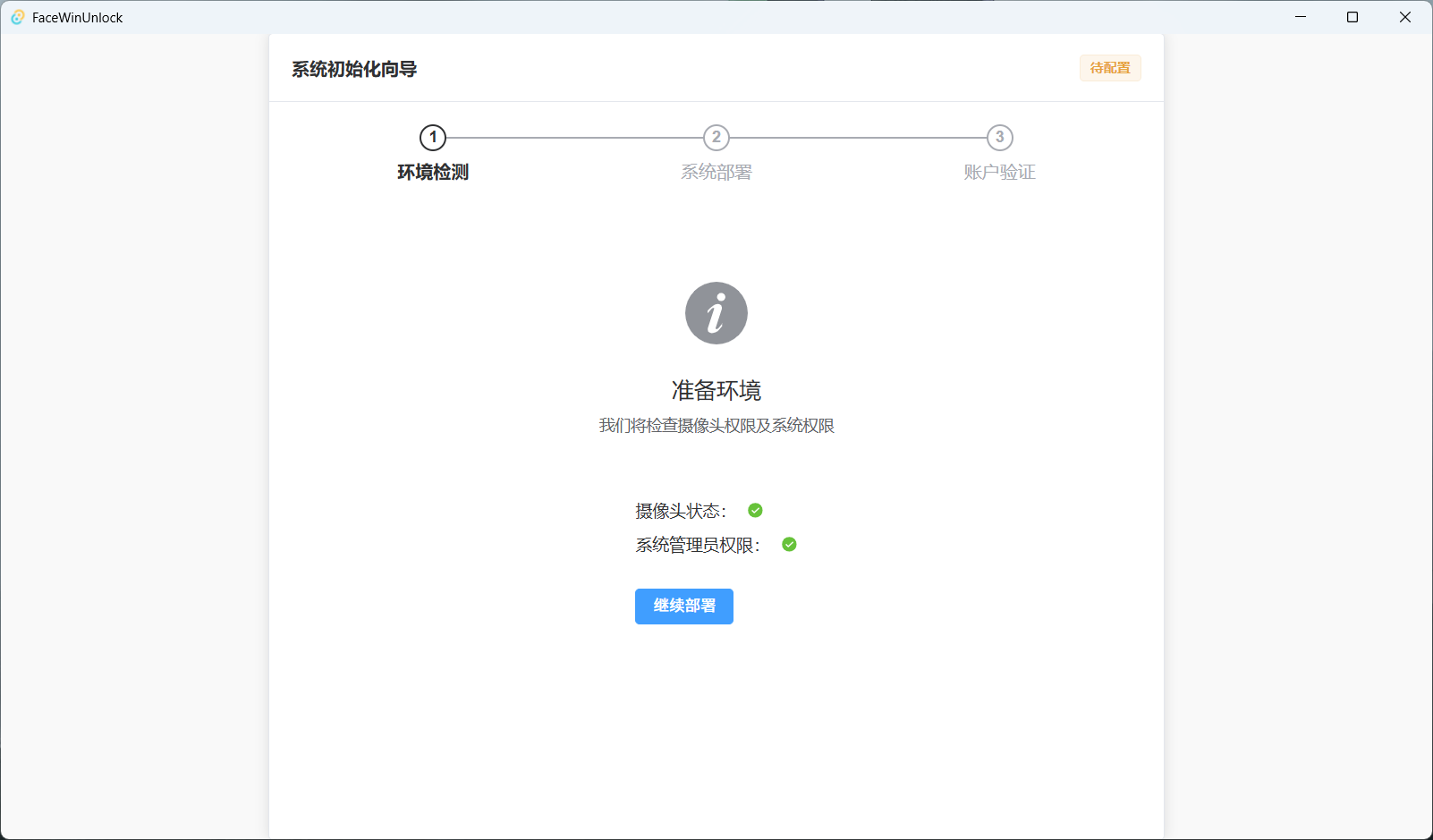
运行软件后,系统会自动检测两件事:摄像头权限和注册表环境,看当前机器是否具备改造成面容解锁的条件。
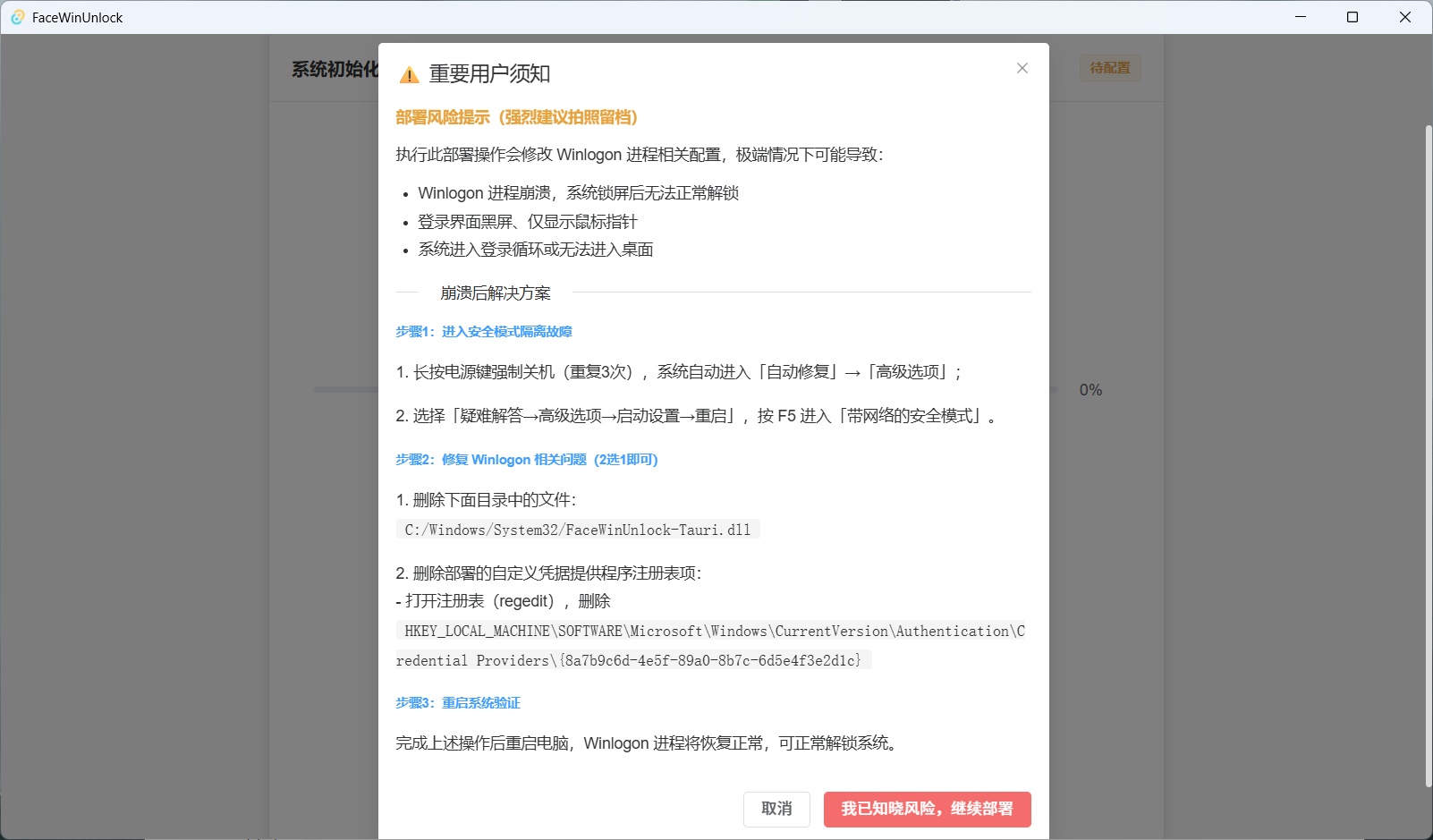
这一步强烈建议你先做下面两件小事,防患于未然:
拍照留档:在进入第 2 步前,先把你当前系统的人脸/账户相关设置截个图保存,万一后面操作出问题,方便对照恢复原状;
确认账户类型:你要绑定的 Windows 账户必须是微软账户(不是本地账户),因为后面的密码要用微软账号密码。
初始化界面会先让你选择账户:
这里要特别提醒:填的密码是微软账号的登录密码,不是开机 PIN 码,填错会导致后面的认证失败。
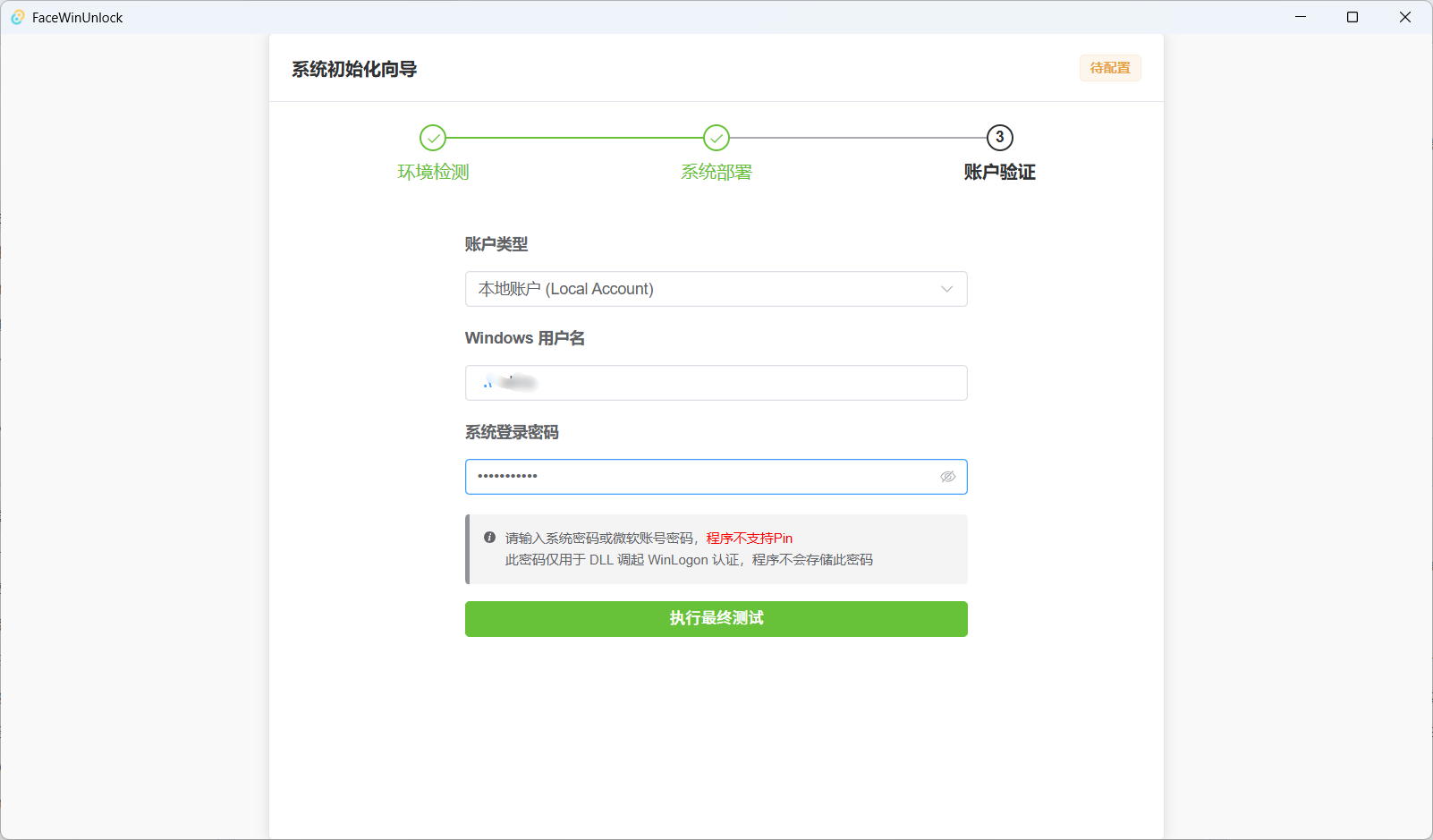
点击执行后,软件会先锁定账户,然后5 秒后自动解锁。这 5 秒内请勿手动去解锁或操作,让它自己完成,否则可能中断初始化。解锁成功,就代表初始化完成了。
第二步:个性化设置
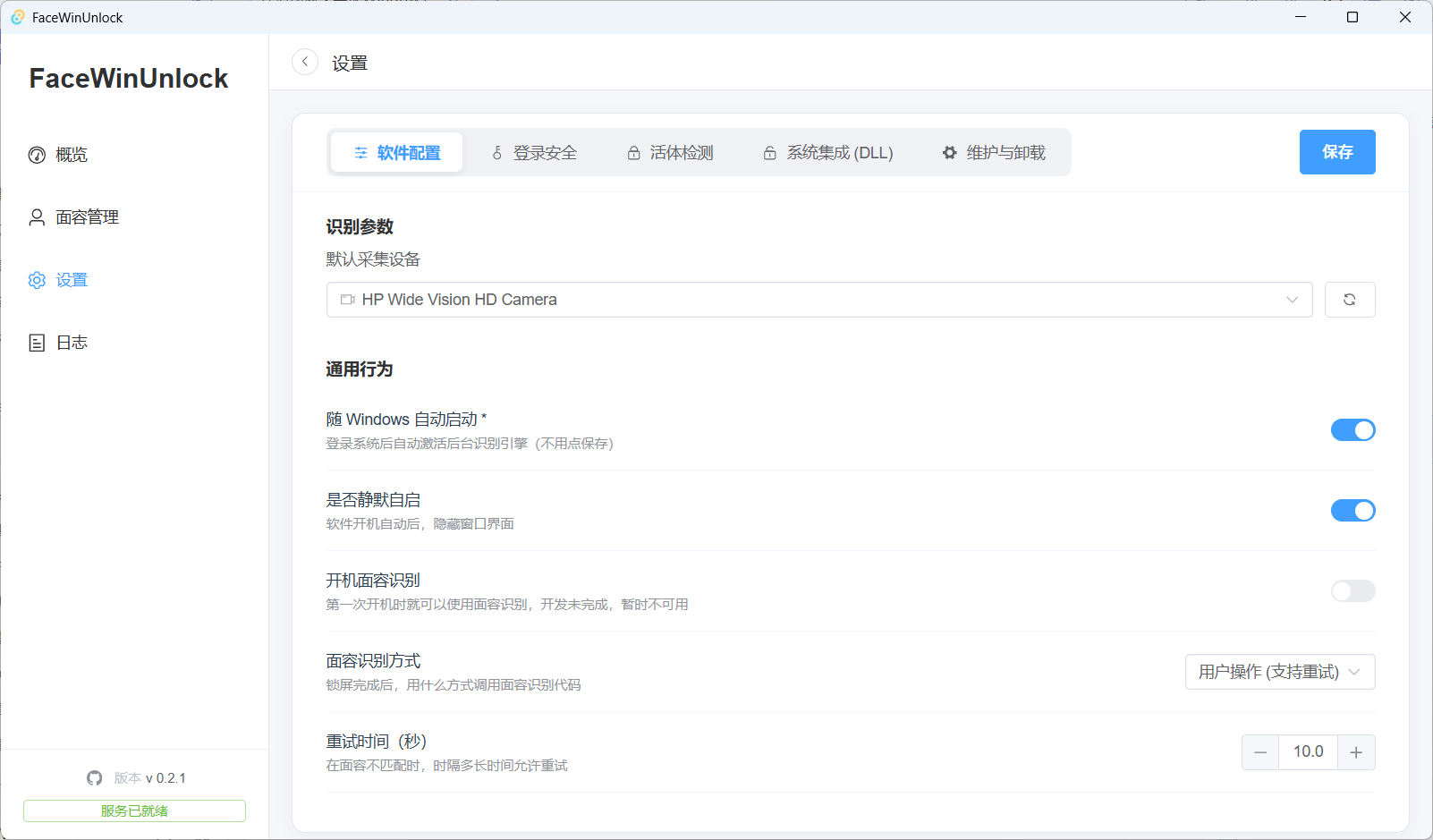
初始化成功后,点击左侧或顶部的首选项,在摄像头列表里选择一个摄像头设备。
这里通常是选你平时用到的那个摄像头:笔记本自带摄像头、外接 USB 摄像头都行。如果还想用手机摄像头,则需要借助局域网串流方案,先在手机端装好对应的虚拟摄像头客户端,把它识别成一个可用设备后再在这里选择。
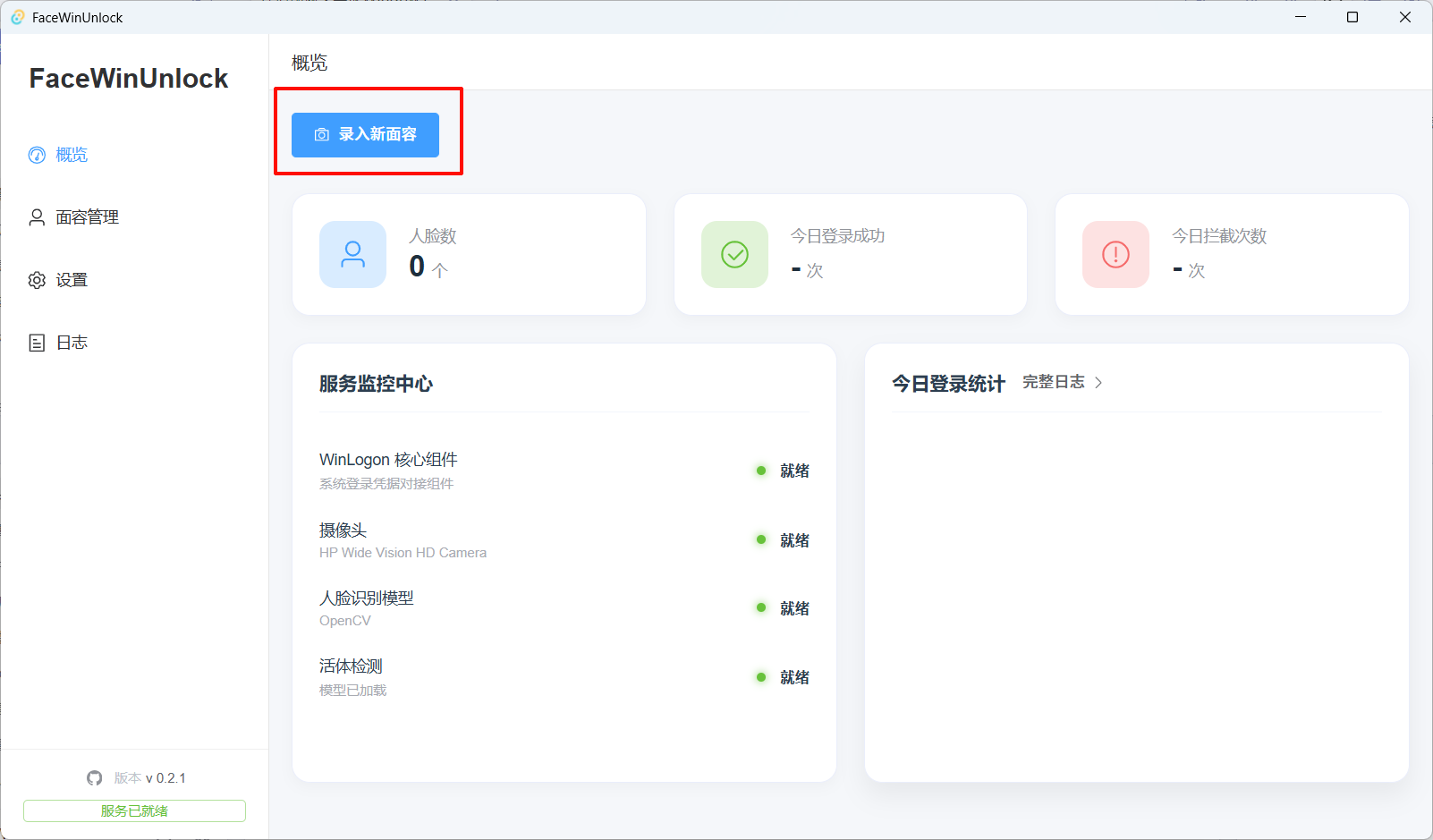
第三步:面容录入
进入面容管理 → 添加新面容,按提示对准摄像头录入即可。录入时尽量保证光线均匀、正对镜头,采集到的人脸数据会更清晰,后续解锁成功率更高。
第四步:关联账户
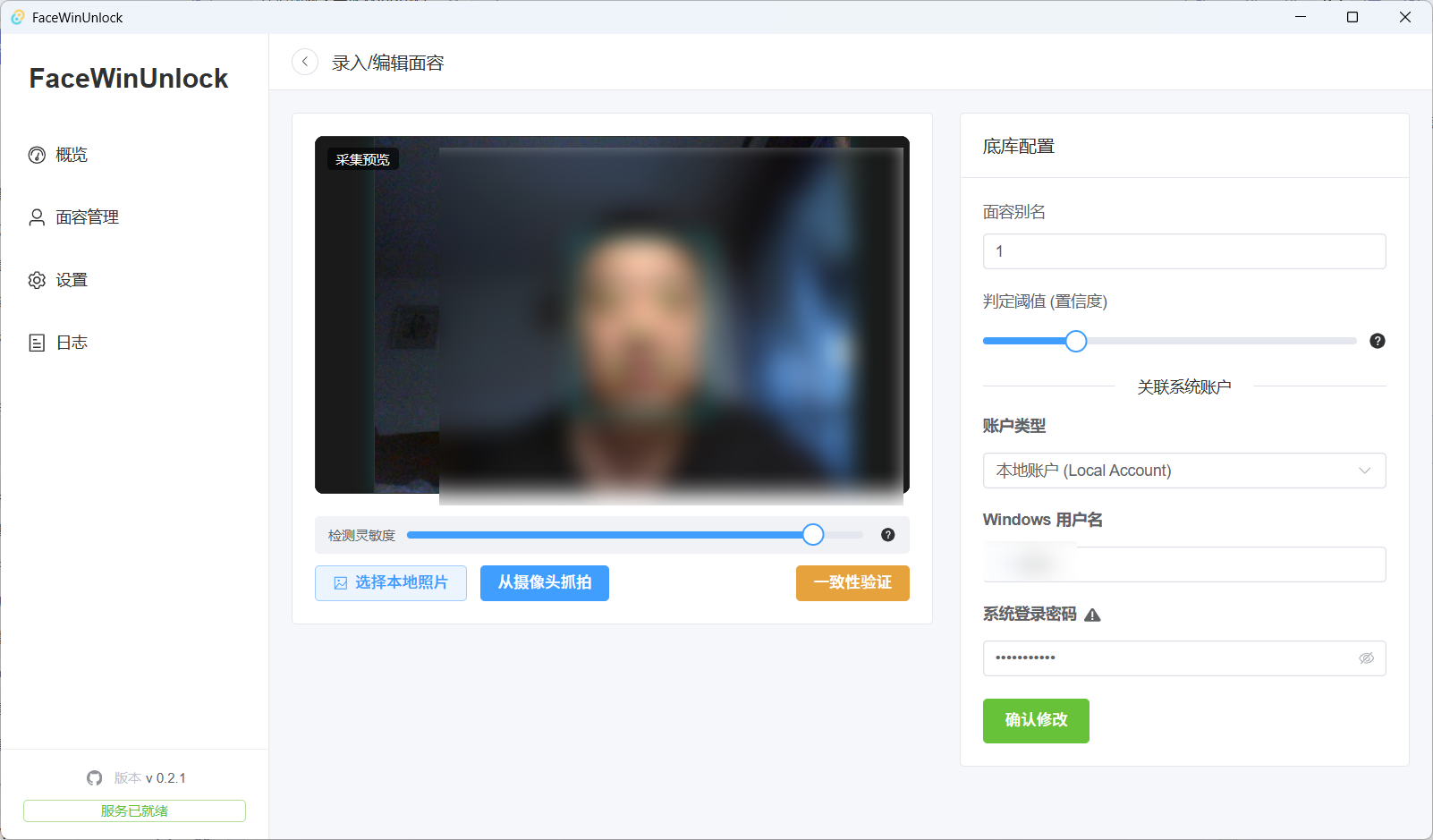
面容添加成功后,需要把这张"脸"跟你的 Windows 账户绑起来。填入别名(随便起个名字即可)、Windows 账户类型、用户名(软件会自动检查)和密码,然后点击添加完成关联。
这一步的作用是把人脸特征与账户凭据绑定,这样识别到这张脸时,系统就能拿对应账户的密码去做解锁认证。
第五步:测试
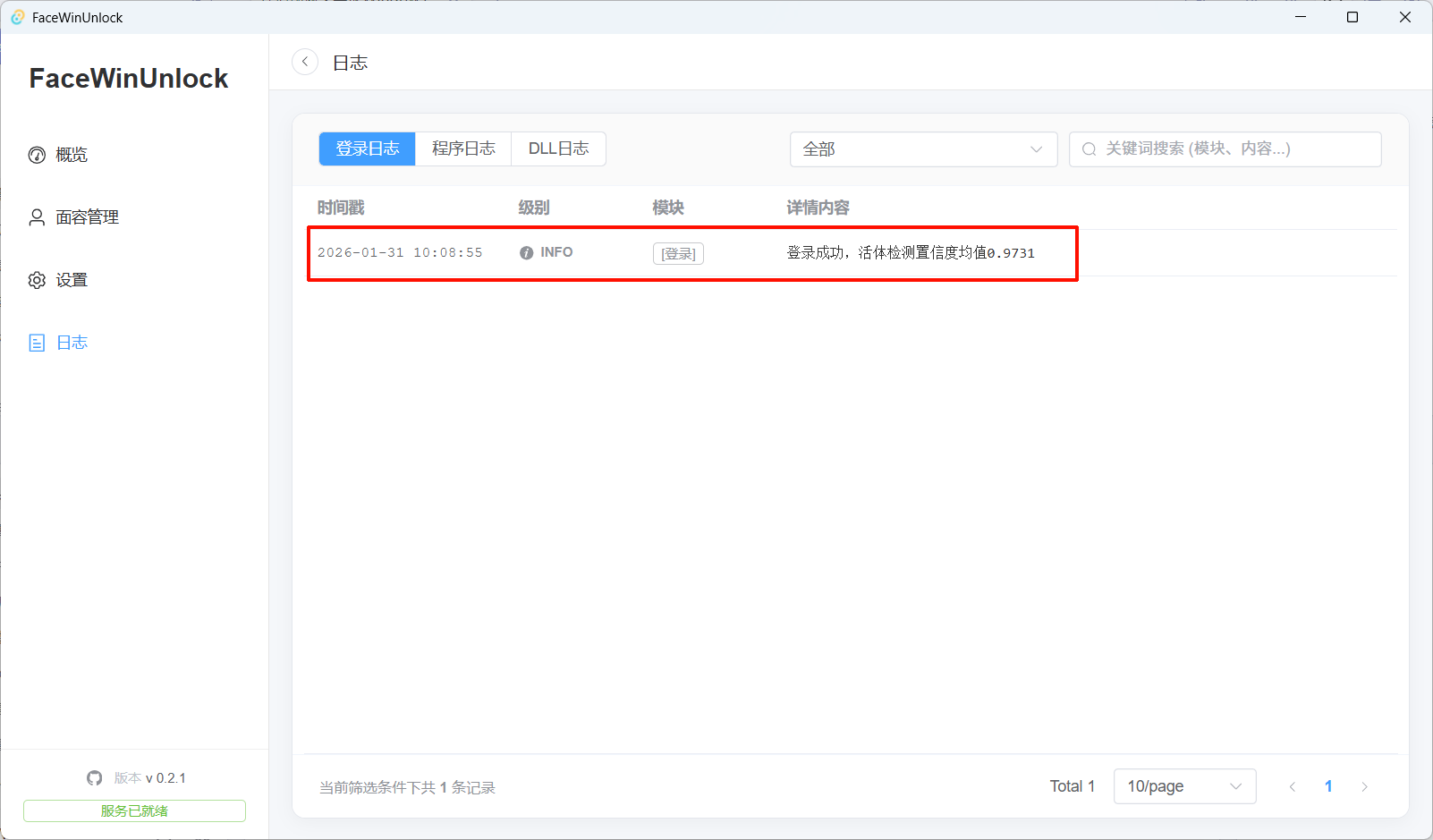
关联完成后,按下 Win + L 锁定屏幕,然后滑动鼠标或敲一下键盘(如果你设置了延迟时间,就等上对应的秒数),软件就会调用面容识别代码开始刷脸。识别通过,屏幕自动解锁,大功告成。
💡 如果识别没反应,先检查:摄像头是否被其他程序占用(比如微信、视频会议)、第二步选的设备是否选对、光线是否过暗。多半是这几个原因。
第六步:卸载
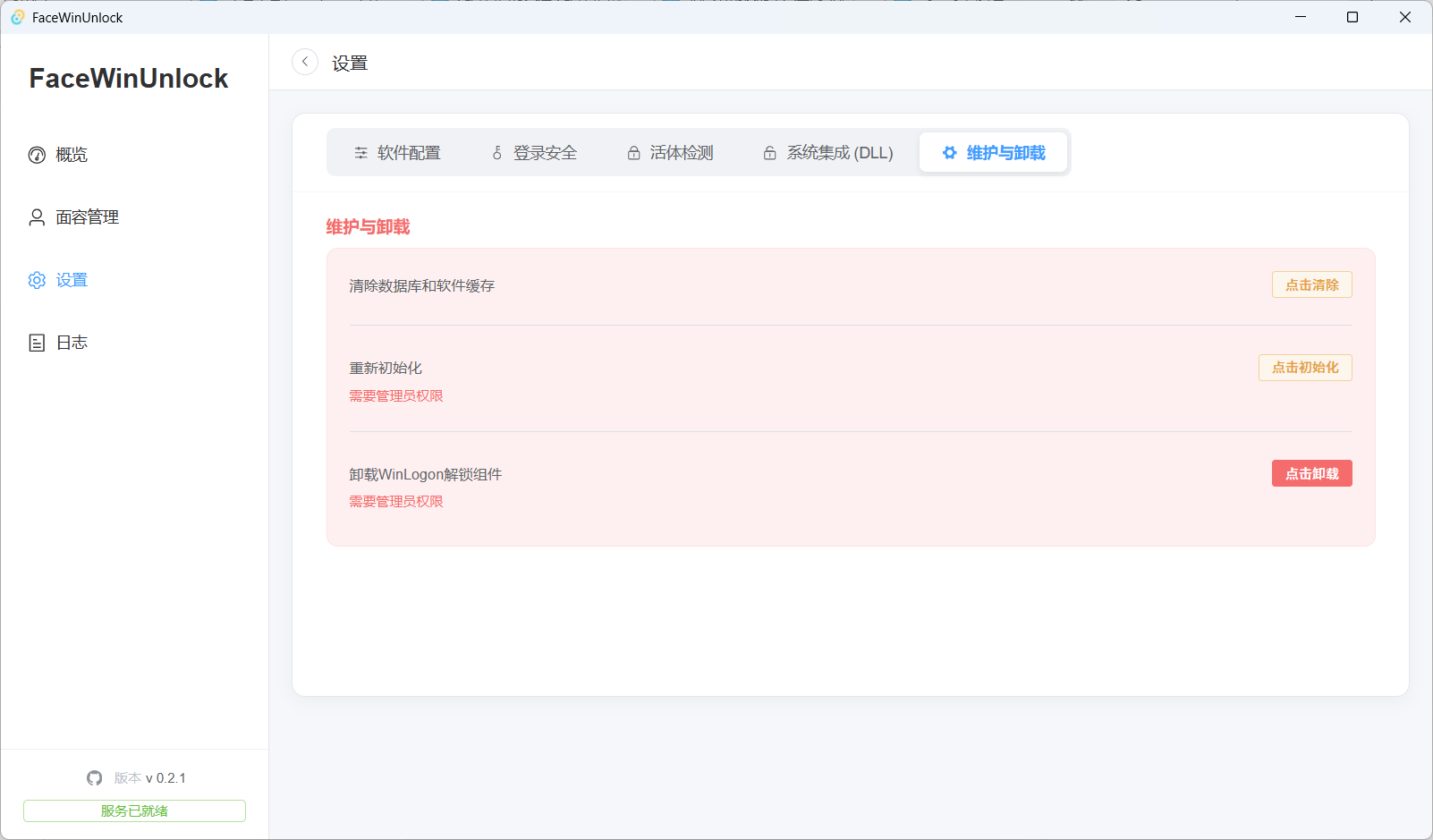
如果不想用了,不要直接删软件目录,那样会留一堆残留。正确做法是:进入设置 → 维护与卸载,按软件内置的卸载流程走一遍。
接着打开软件安装目录里的 uninstall.exe 卸载主程序:
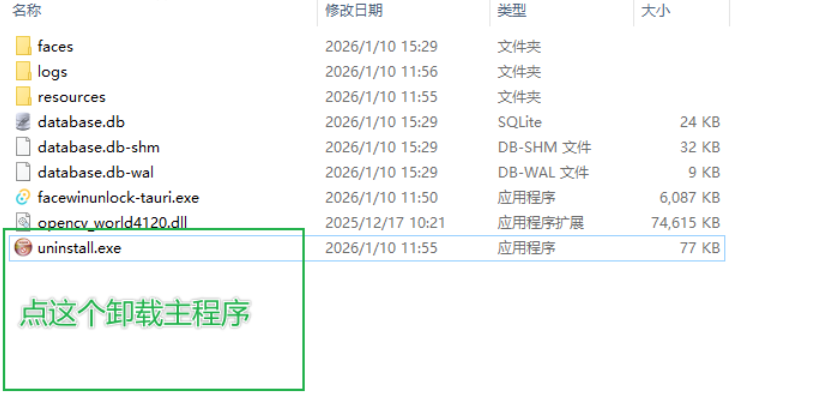
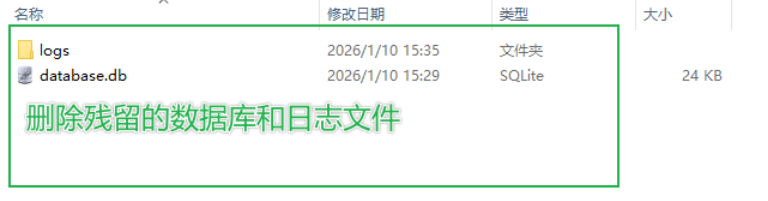
最后再删掉残留的数据库和日志文件(通常在软件数据目录下),这样程序就彻底卸载干净、无残留了。
常见问题与排错
1. 初始化时提示摄像头权限不足
到 Windows 设置的「隐私 → 相机」里,确认"允许应用访问你的相机"已开启;
再检查有没有其他程序正占用摄像头,有就关掉。
2. 填了密码但提示认证失败
确认你填的是微软账号密码而不是 PIN 码;
确认账户是微软账户(本地账户需要先转成微软账户)。
3. 锁屏后刷脸没反应
回到第二步确认选对了摄像头;
确认系统当前用的就是这个摄像头,没被切换。
4. 想长期稳定使用
这是测试版,功能可能不稳定。建议先在有重要数据的机器上小范围试用,等作者迭代几个版本稳定后再全量依赖。
个人结论
这个项目目前就是"图个新鲜、满足一下刷脸解锁的爽感"的阶段:给台式机用手机摄像头刷脸开门,确实是省了买专用摄像头的钱,思路很有意思。但鉴于它还处于早期测试,我不建议在存有重要资料的工作主力机上把它当成唯一解锁方式,可以当作体验项目先玩玩。如果你正好缺一个"给旧电脑加人脸识别"的乐子,值得一试。