使用Lucky保护你的飞牛,开启waf防火墙,设置IP过滤
前言
近期飞牛的安全漏洞还是很严重的,希望飞牛团队通过这次事件能够正视安全问题。我自己一是没有中招,二是有一款好用的国产系统真的不容易,所以继续使用飞牛,但还是要尽可能升级一下防护等级。由于实在没找到中招的机制,所以挑选一些看上去有用且操作简单的方法。
这些方法即使全做了,也不保障100%安全,最安全的方法是切断所有外网,只在内网环境使用。
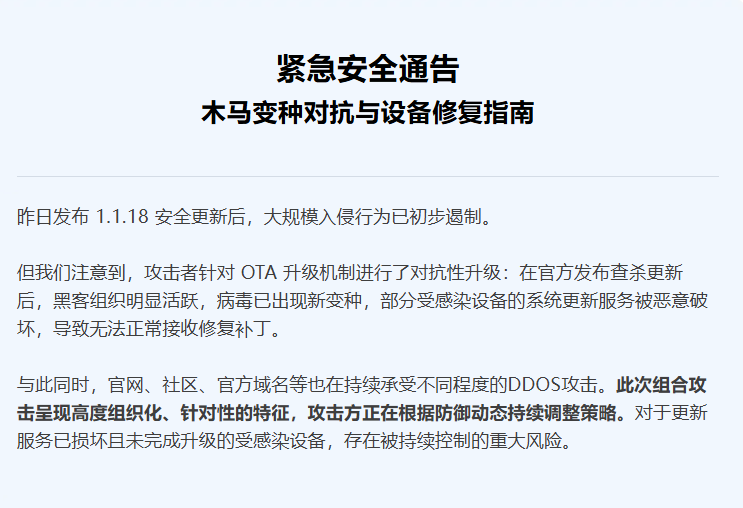
基础设置
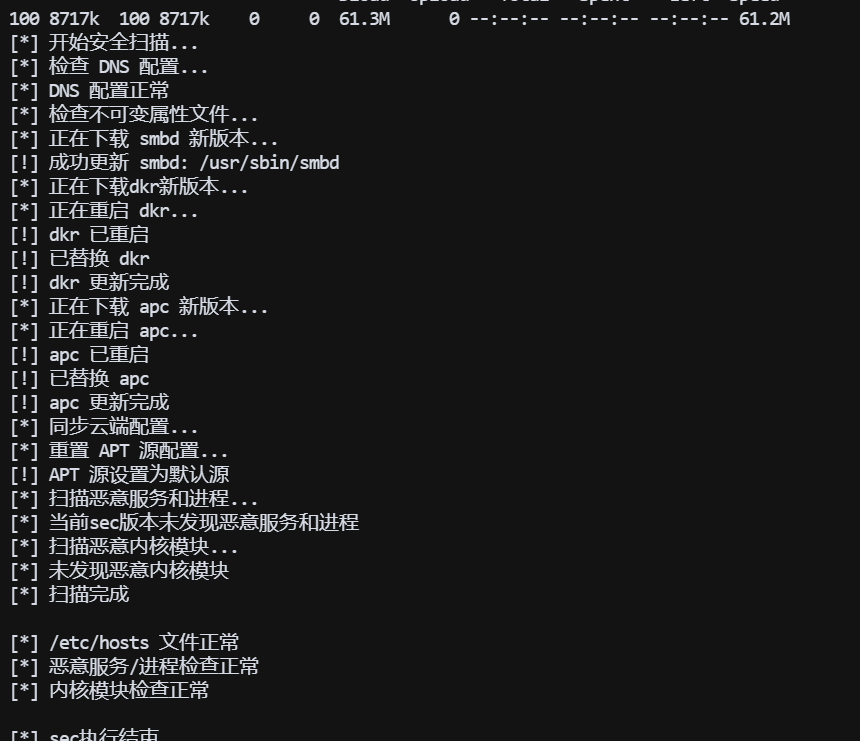
升级官方系统 截止的目前,官方已经针对漏洞升级过2次系统,现在系统版本是1.1.9,并且要求修改系统密码并关闭SSH功能。 升级后执行官方查杀脚本:
纯文本
curl -L https://static2.fnnas.com/aptfix/trim-sec -o trim-sec && chmod +x trim-sec && ./trim-sec ``` 如果无法升级或脚本查出有病毒,直接重装系统。
2. 修改常用端口 - 开启SSH功能前,将22端口修改为其他

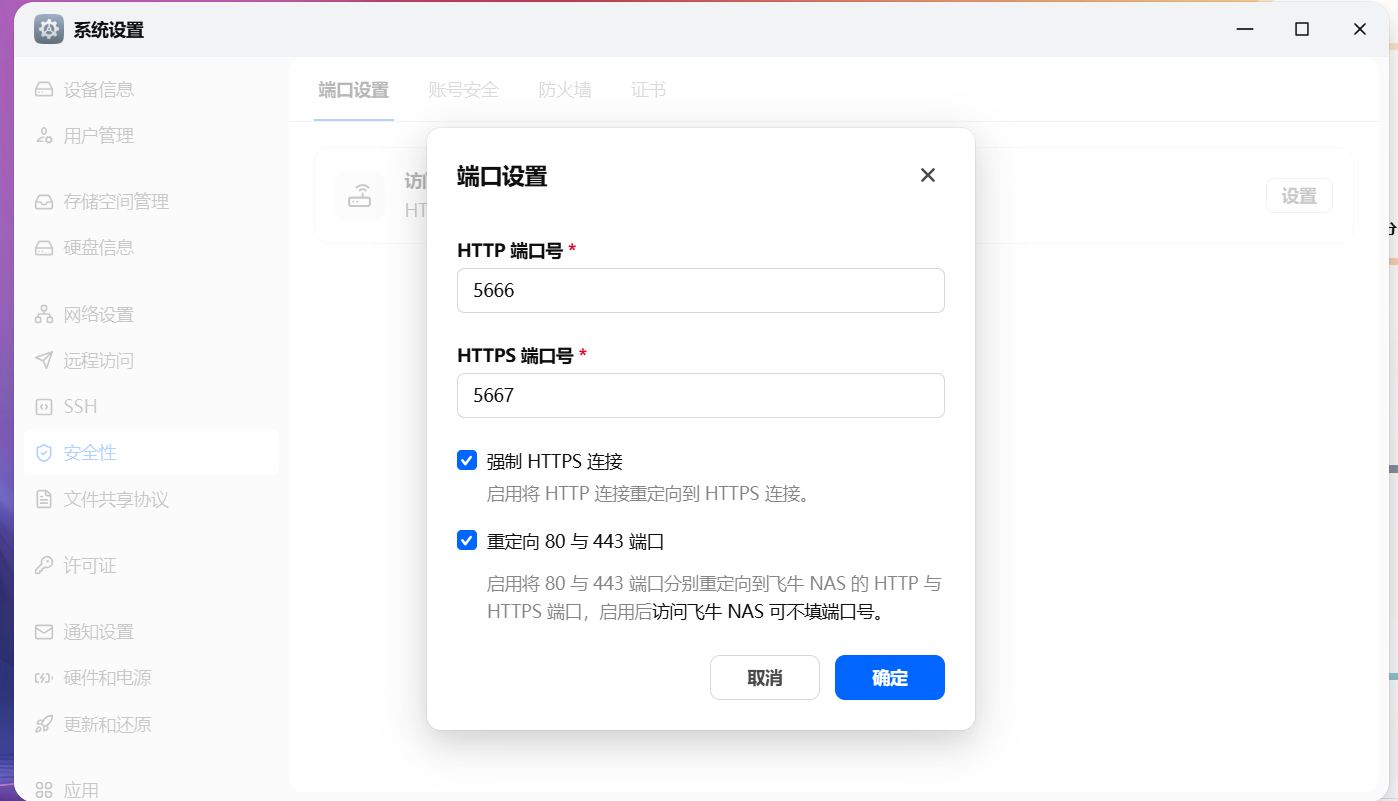
- 修改飞牛默认端口,将5666和5667修改为其他
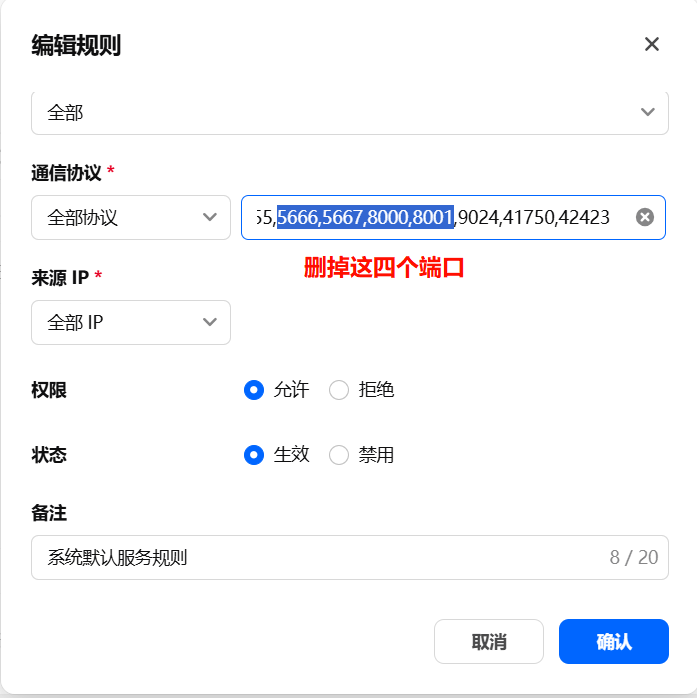
- 禁掉8000和8001端口,这两个端口到现在还能使用,也反映出飞牛团队确实不重视安全
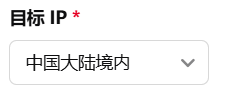
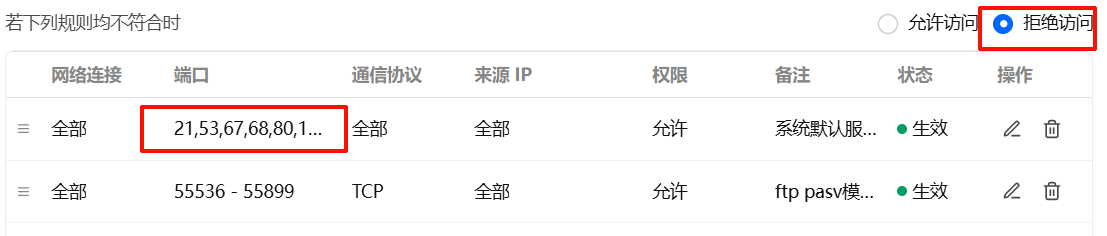
3. 开启防火墙,我的网络结构是主路由是华硕路由器(开启防火墙),旁路由是istoreos(开启防火墙+adgardhome),所以我的飞牛防火墙未开启。 飞牛防火墙默认设置基本等于无效,如果需要开启,请修改防火墙默认为拒绝访问,并且将需要暴露的应用端口填入第一个规则,目标IP可以选择境内,出入站均如此设置。
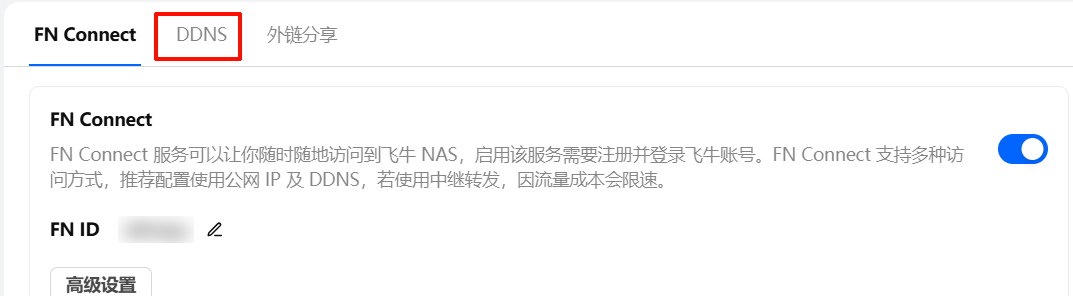
4. 修改FN ID,关闭FN Conect和自带的DDNS服务。
使用lucky添加IP过滤
我一直使用lucky实现ddns功能,设置简单,功能丰富,仅暴露一个端口既可实现多个服务的外网访问,使用方法我之前也做过。多说一句,家用NAS主要是内网环境,外网使用对象最好仅限自己及几个人的家庭或团队,真正建站的还是买个服务器吧。
IP过滤-设置白名单-添加子规则,我的飞牛地址是
192.168.2.185,所以规则写192.168.2.0/24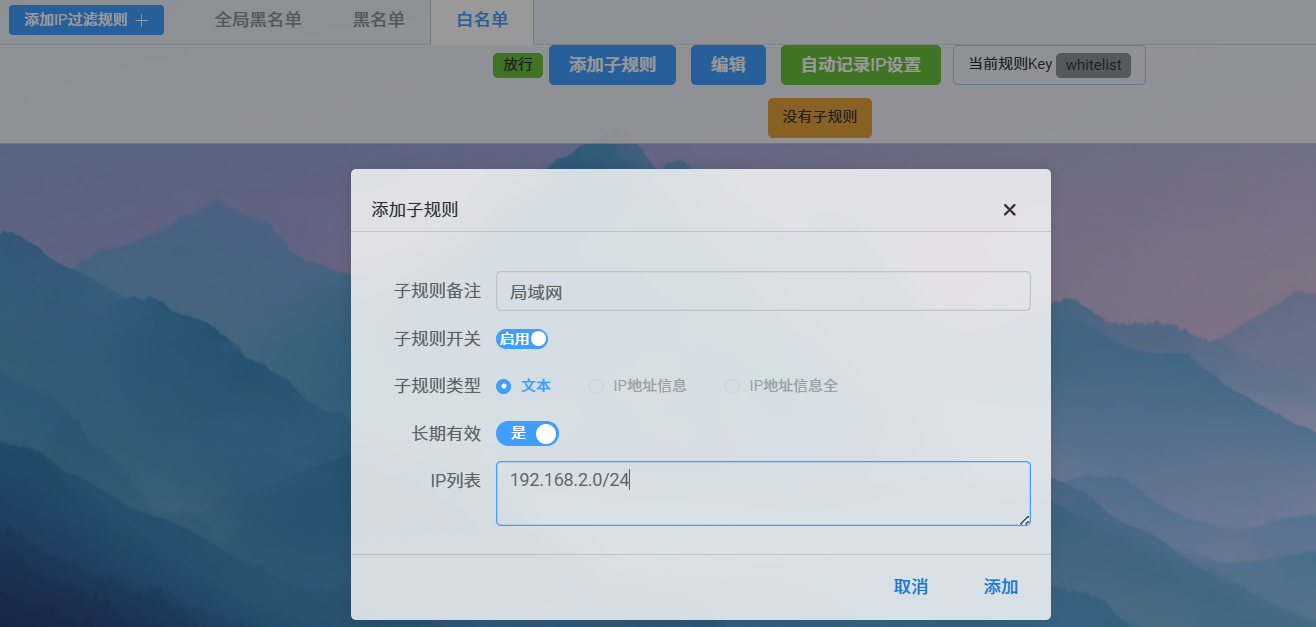
添加境内IP,IP列表先空着
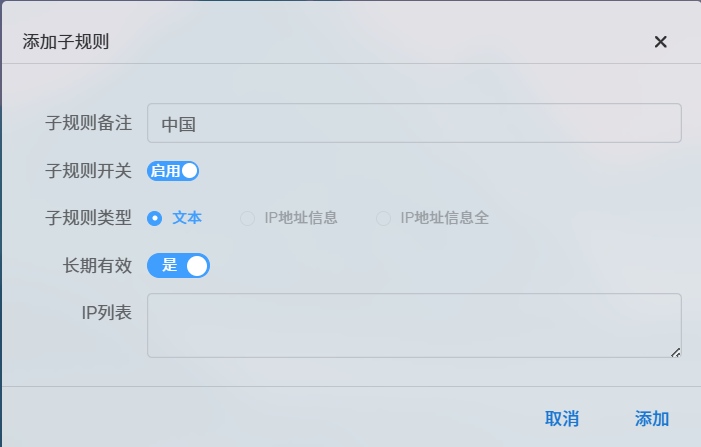
添加计划任务,自动获取IP列表,可选择每日更新
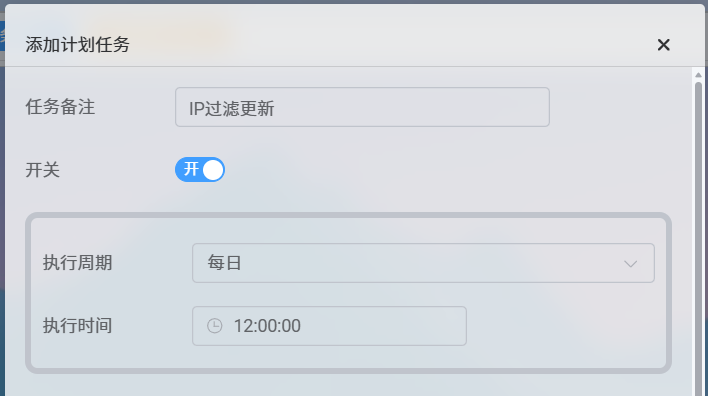
下划添加子任务-类型选择IP过滤规则更新 接口地址查询:https://github.com/metowolf/iplist
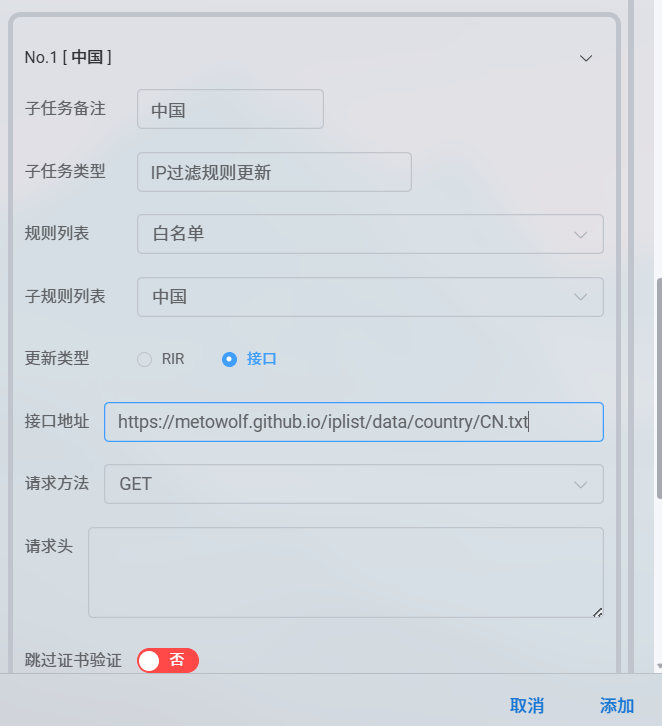
手动触发一次,IP就添加好了

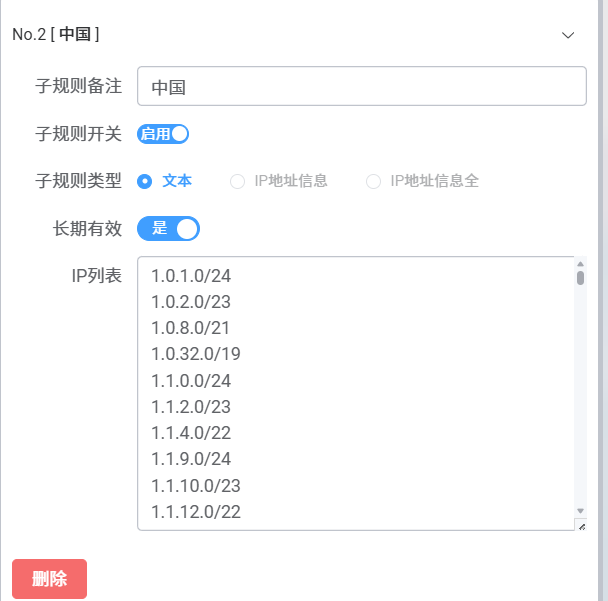
根据需求可以如法添加香港等地区规则 手机无法访问的话还需要添加手机运营商规则。
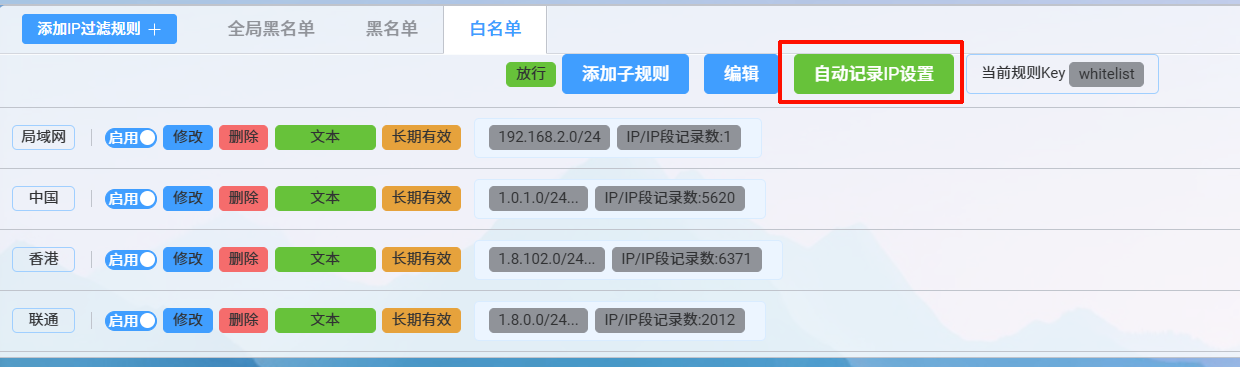
添加自动记录IP设置,添加安全入口,复制链接,保存配置
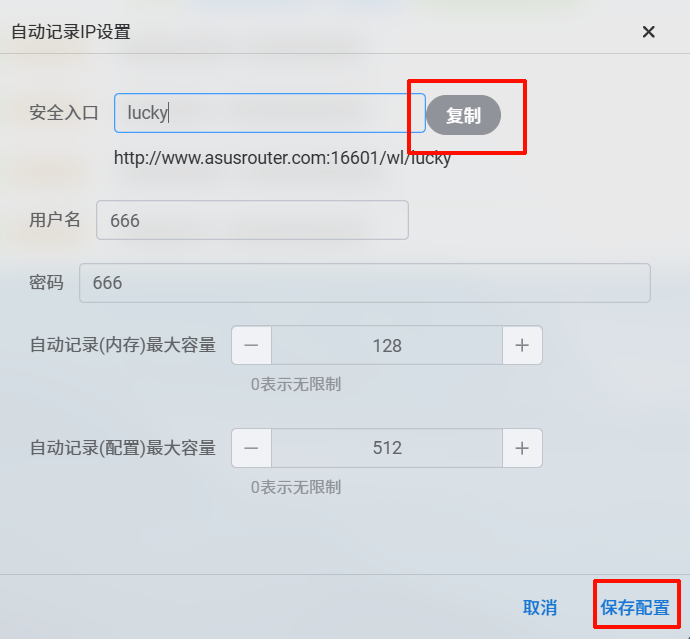
打开链接,说明配置好了

会多一条自动配置的规则

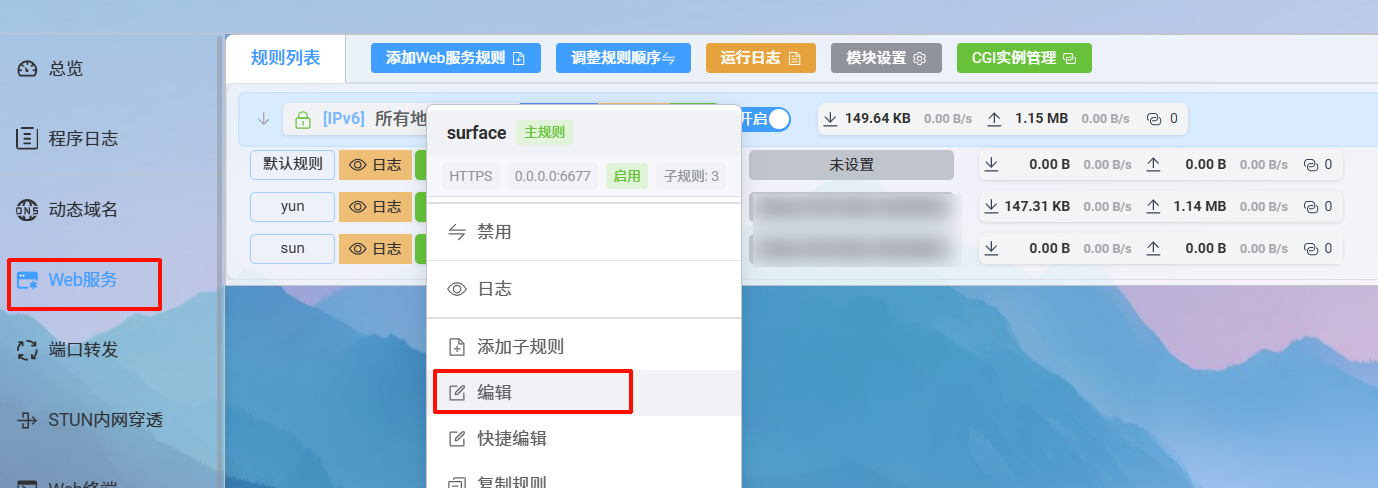
web服务-右键-编辑
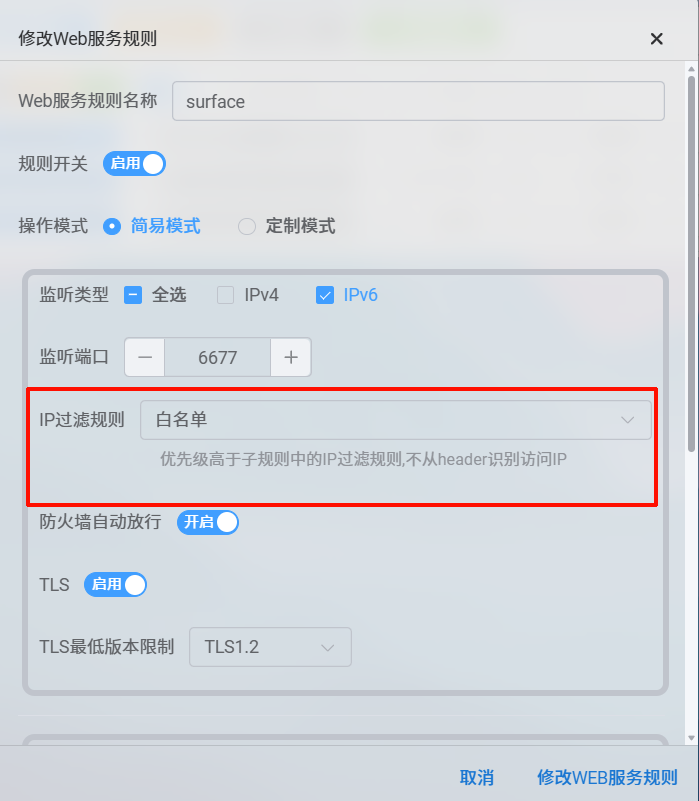
IP过滤规则选择白名单,保存后就设置完毕了
Lucky_ 设置Coraza WAF
以下内容均来自lucky作者
功能介绍 确认你的 Lucky 支持 Coraza WAF Coraza 是一款功能强大的企业级 OWASP Web 应用程序防火墙。自 2.12.0 版本起,Coraza 已集成于 Lucky(万吉)的 Web 服务中。本文仅介绍 Coraza WAF 的快速设置方法 , 如需详细了解,请访问官方文档 请注意,不建议在硬件配置较低的路由器上运行万吉的 WAF
详细配置步骤 如果是简单使用,可以直接创建一条规则,选择类型为"OWASP 核心规则集"
勾选所有规则或按需选择,系统将自动调用内置的 OWASP 核心规则集。
如果只是用于防御路径穿越攻击,只需勾选 901、930、949 三条规则即可。

创建和配置 Coraza WAF 实例
登录 Lucky 后台(默认
http://IP:16601/安全入口)进入 左侧菜单栏 - Coraza WAF
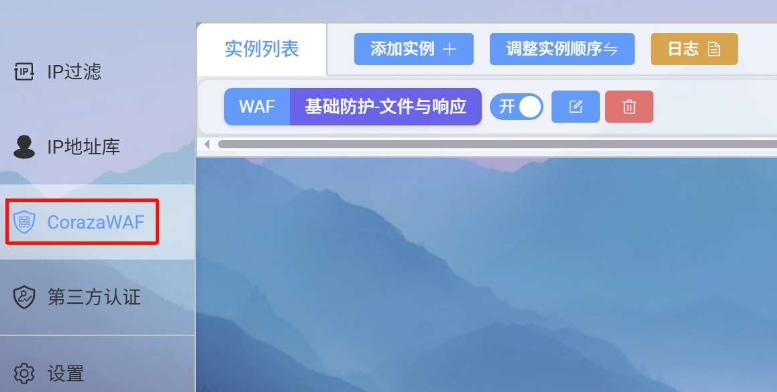
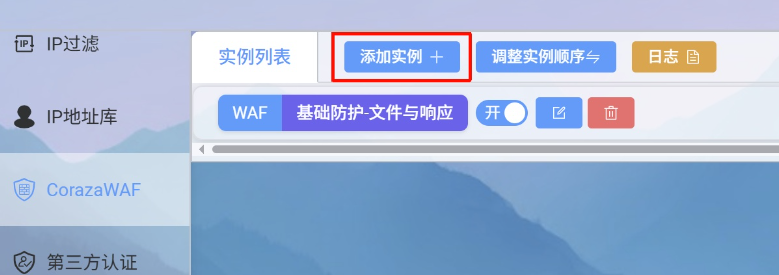
添加实例
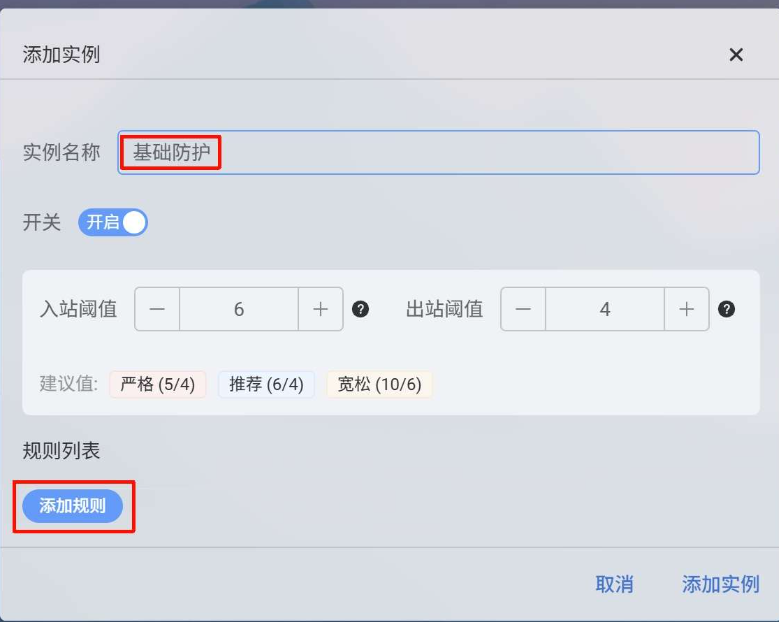
自定义实例名称 , 如 "基础防护" , 然后点击添加规则按钮
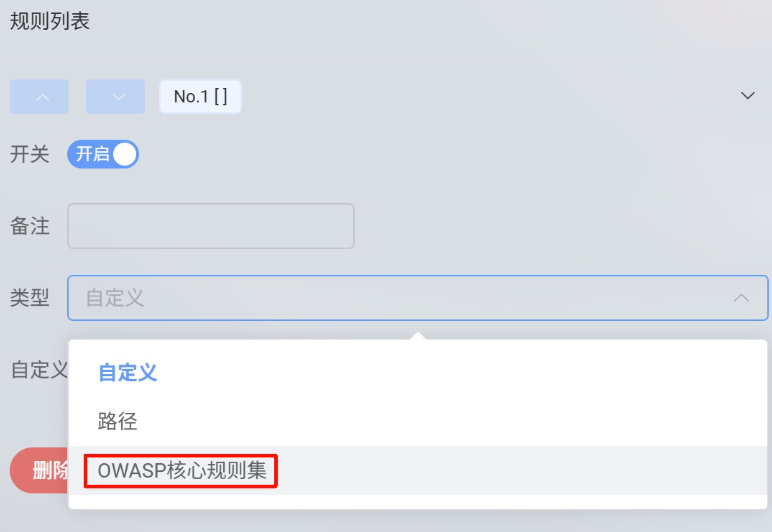
点击规则列表 - 类型选框 , 下拉菜单中选择 "OWASP核心规则集"
勾选 901 , 930 , 949 三条规则 , 保存即可
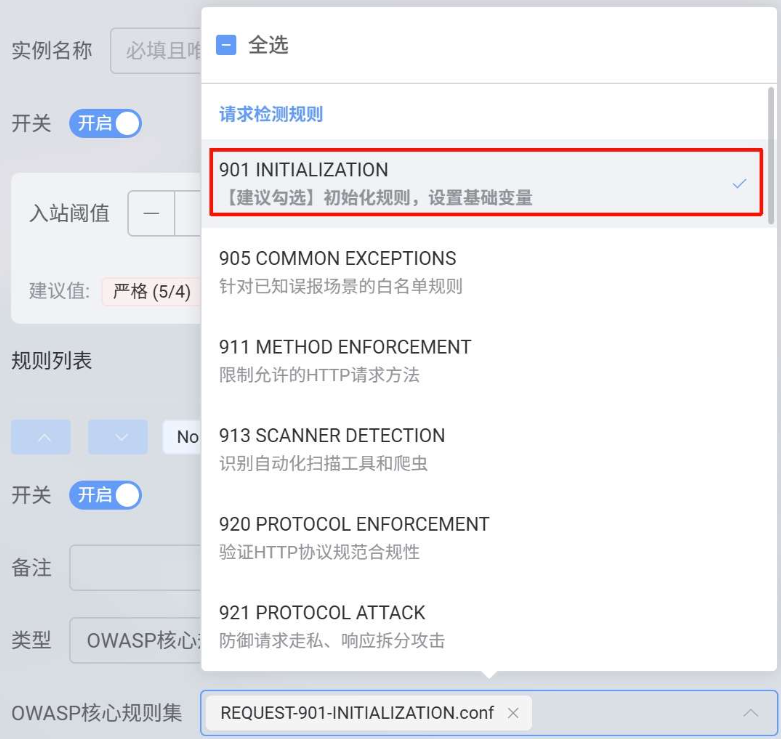
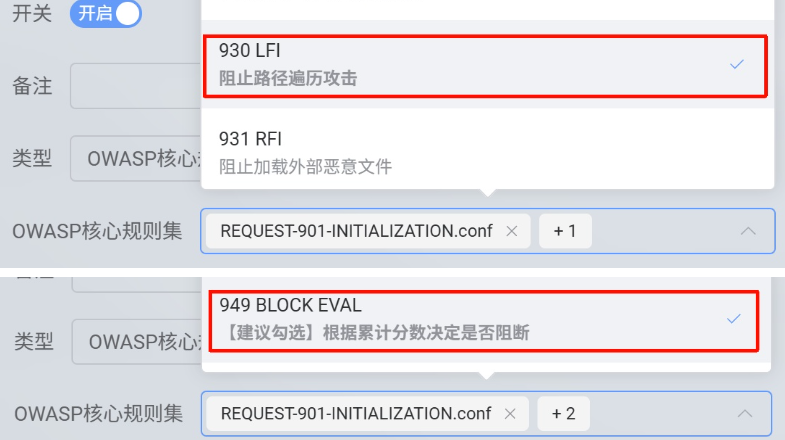
应用 WAF 实例
Lucky 中的WAF配置是 “按服务独立启用” 的 ,在每一个 “Web 服务” 中按需绑定,也就是说
可以为飞牛 OS 管理页面开启这个 WAF 实例
为 Docker 部署的 qBittorrent 单独开启或关闭
为 Bitwarden 绑定同一个 WAF 实例
也可以为不同服务绑定不同的 WAF 实例(比如一个用“基础防护”,另一个用“高强度防护”)
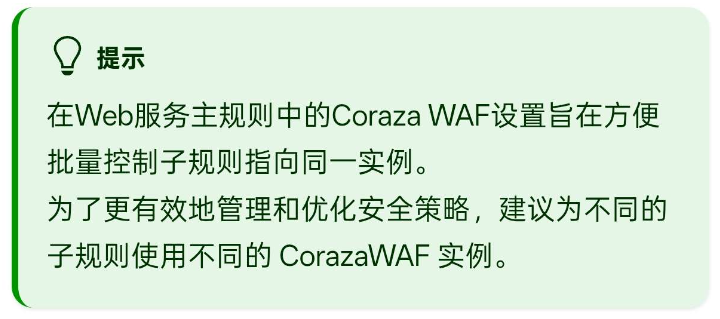
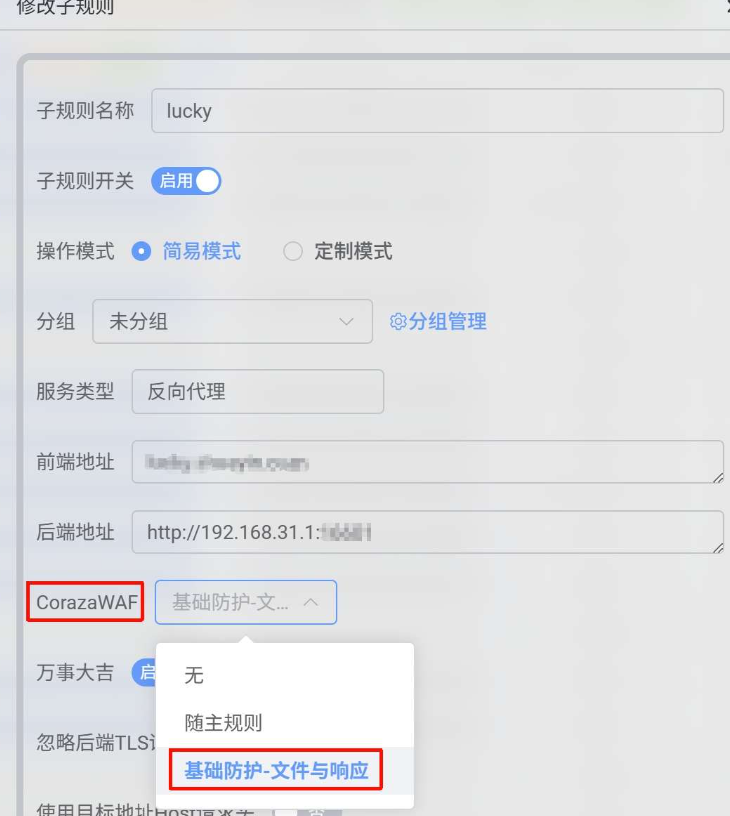
在相应的Web服务子规则选择已创建的CorazaWAF实例
进入 左侧菜单栏 - Web服务
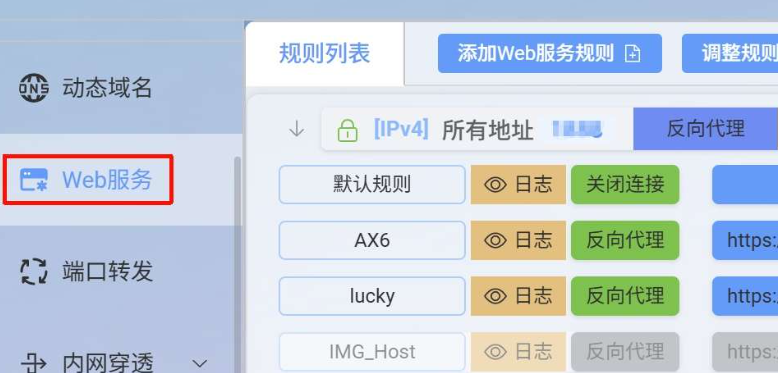
选择需要配置的子规则 - 修改子规则 - Coraza WAF - 选择已创建的WAF实例 , 保存即可自动应用
测试是否生效 在已开启防护的URL后添加
?test=../../参数,如被拦截则说明路径穿越防护已生效。例如https://域名/?test=../../../URL 参数中包含
?test=../../../是典型的路径遍历(Path Traversal)攻击测试,也称为目录遍历。这是黑客或安全测试人员探测Web应用程序安全漏洞的一种常见手法。生效表现:页面被拦截(显示403 Forbidden,Lucky/WAF)
未生效表现:页面能正常打开或显示404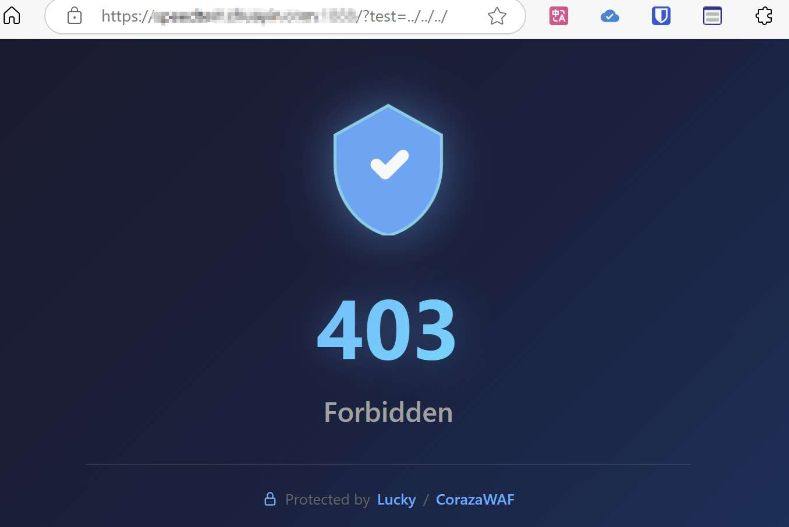
内网穿透
这类软件、技术众多,各种声音都有,看下来最好不用,用就用大厂的。种类选择不暴露端口的,比如异地组网、VPN等技术的,不要用地址转发或端口映射的,我之前推荐的公益frp虽然免费但我自己已经不用了。
相关文章
暂无相关文章