双系统切换!给switch刷入大气层及Android11系统,并Root
摘要
给改装机(树莓派芯片)Switch 刷入大气层(Atmosphere)与 Android 11 双系统并 Root。文章详述准备 TF 卡(A2 以上)、SD 卡分区写入安卓固件、Recovery 双清并刷入安卓包、初始化系统(含无魔法环境用 ADB 设 NTP)、用面具(Magisk)卡刷 Root,以及创建虚拟系统备份 emuMMC。安卓系统流畅,可作串流掌机(推荐 XStreaming 串流)。
前言
手里有一台 Switch,一直吃灰总觉得可惜。折腾一圈下来,发现给它刷一个大气层 + Android 双系统是最实用的玩法:既能保留游戏机的功能,又能变成一台随身串流掌机。
系统版本选择上,我考虑到稳定和省电,最后选了 Android 11 —— 系统流畅,作为串流掌机完全够用。如果你追求更多功能,也可以刷最新的 Android 15,它支持部分手柄的陀螺仪,但相对费电、也还有小 bug。这篇就把整个刷机流程完整走一遍,包括:准备工具 → 刷入安卓系统 → 初始化 → Root → 再制作大气层虚拟系统。
⚠️ 写在前面:刷机有变砖风险,动手前请确保能读懂每一步再操作,重要数据记得先备份。
准备材料
刷机前,先把这些工具和固件准备齐全:
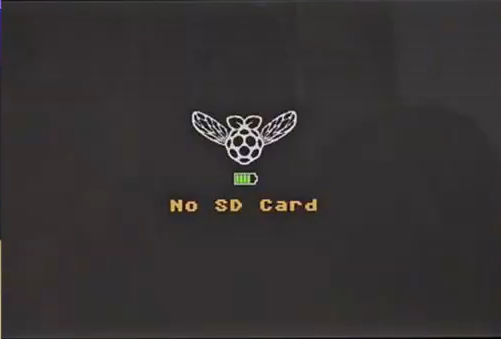
Switch 改装芯片为树莓派。如果芯片没刷好,不插卡的开机界面会停留在加载画面(下面这张就是待刷机状态的界面)。
TF 卡 128G 以上,速度最好 A2 以上。老卡如果原来装过大气层,需要先备份
emuMMC和Nintendo两个文件夹。Android 固件:来自 Switchroot 项目。官网:https://switchroot.org,网盘分流:https://pan.quark.cn/s/c3e46138d8aa
大气层整合包:目前最稳定、插件最多的还是大气层 1.8.0(含 19.0.1 系统)。下载:https://pan.quark.cn/s/74c46dcc798b。升级教程可参考本站:大气层1.8.0含19.0.1系统升级教程
Switch 专用面具(Magisk):用于 Root,下载:https://pan.quark.cn/s/adaaa9a802e1
Android ADB 工具:用于和电脑通信、执行命令,下载:https://pan.quark.cn/s/cb97b388edc6
一、刷入安卓系统
把 TF 卡插到电脑上,格式化为 FAT32,把大气层整合包拷入,然后插回 Switch。
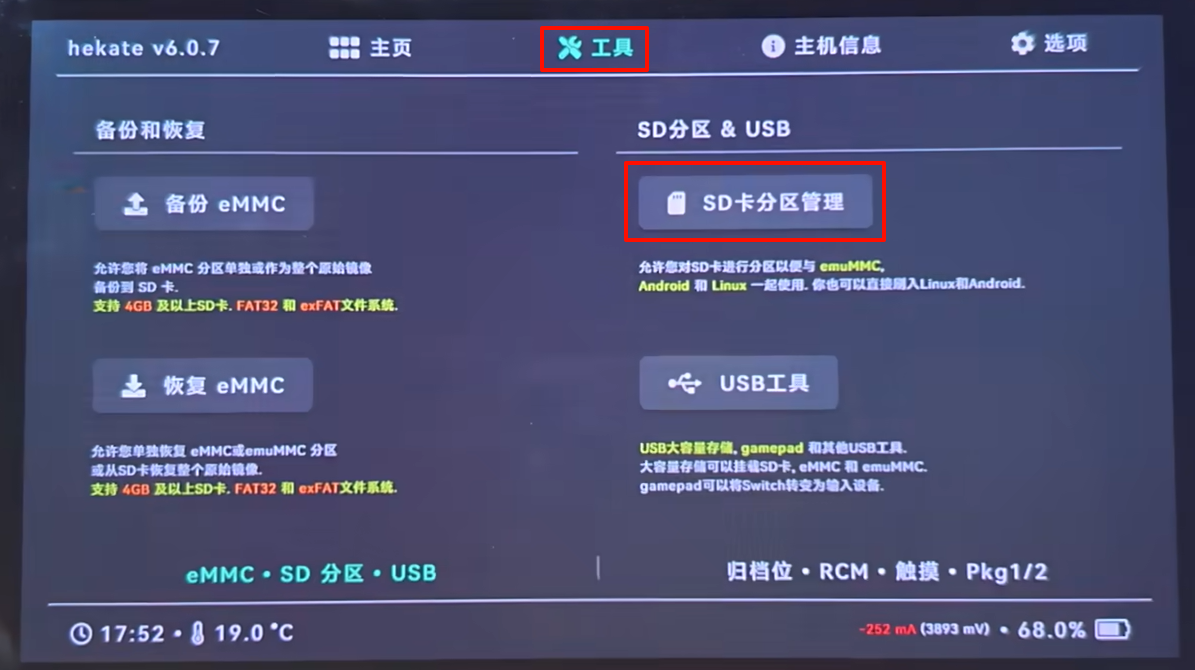
Switch 开机 → 进入 工具 → SD 卡分区管理 → 好的。
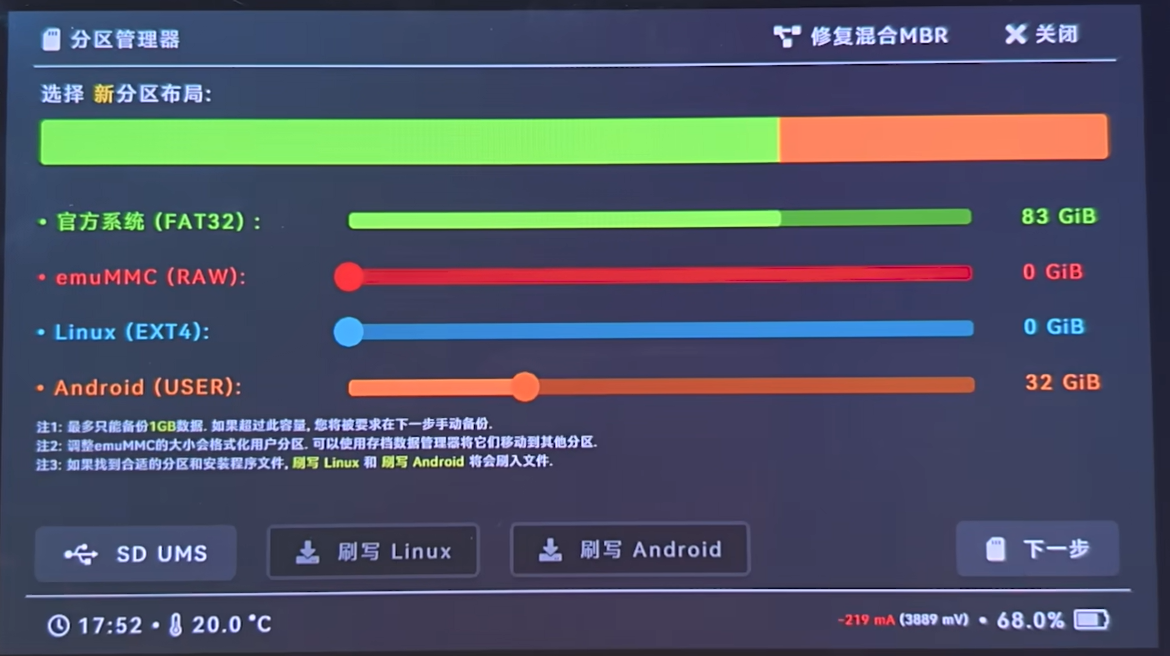
在分区界面,把 Android 分区拖动到 32G(具体大小可根据 TF 卡容量灵活选择)→ 下一步 → 开始 → 完成后按电源键。
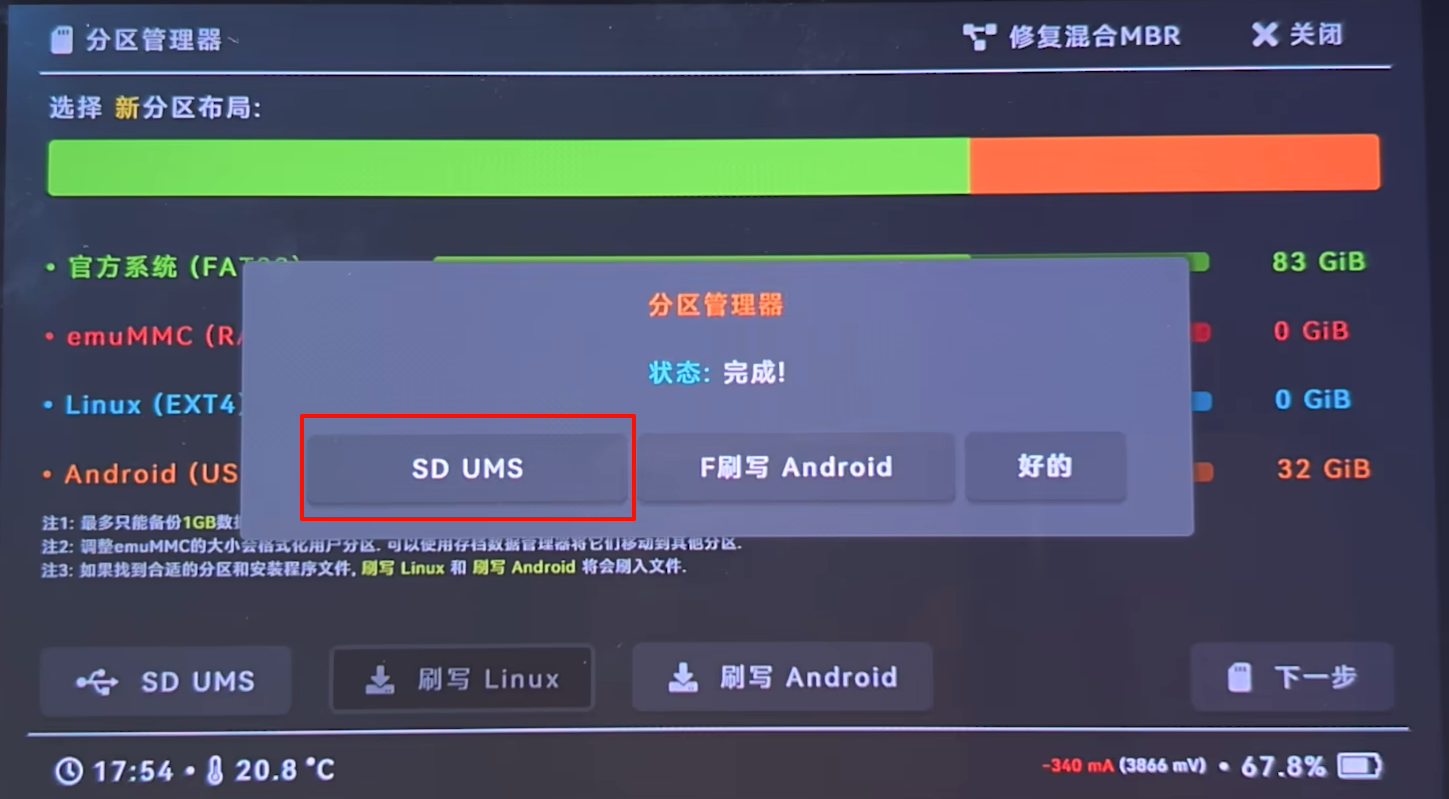
分区完成后,点 SD UMS,用数据线把 Switch 和电脑连接。
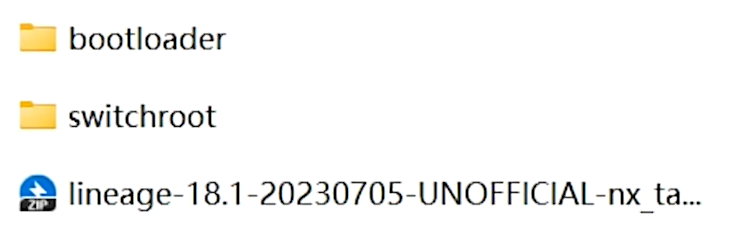
把安卓固件复制并覆盖到 TF 卡根目录内,完成后弹出 TF 卡、拔掉数据线。
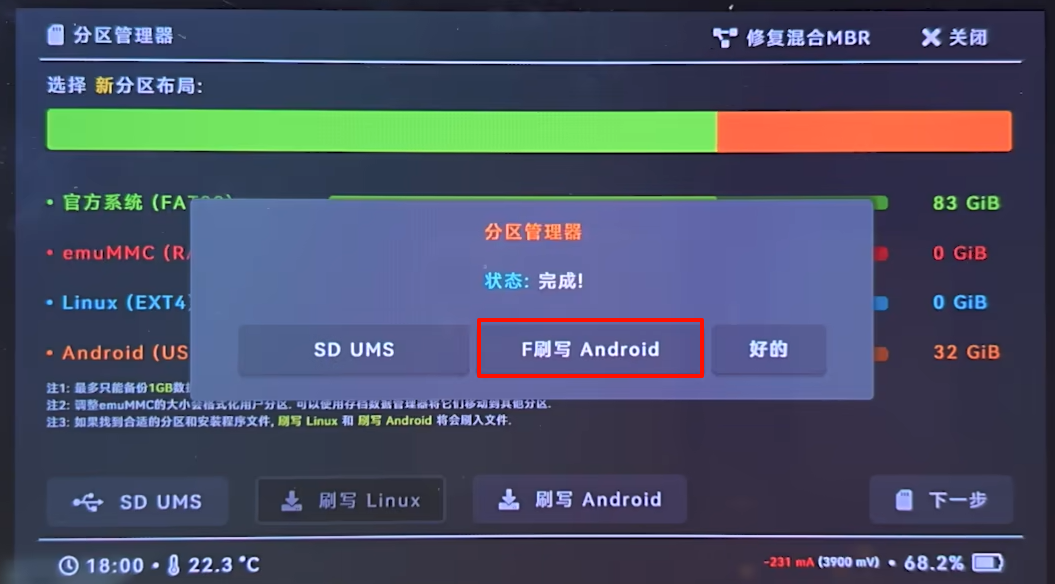
在 Switch 上点击刷写 Android → 继续 → 继续。
等待进入 Recovery 界面,依次执行以下操作:
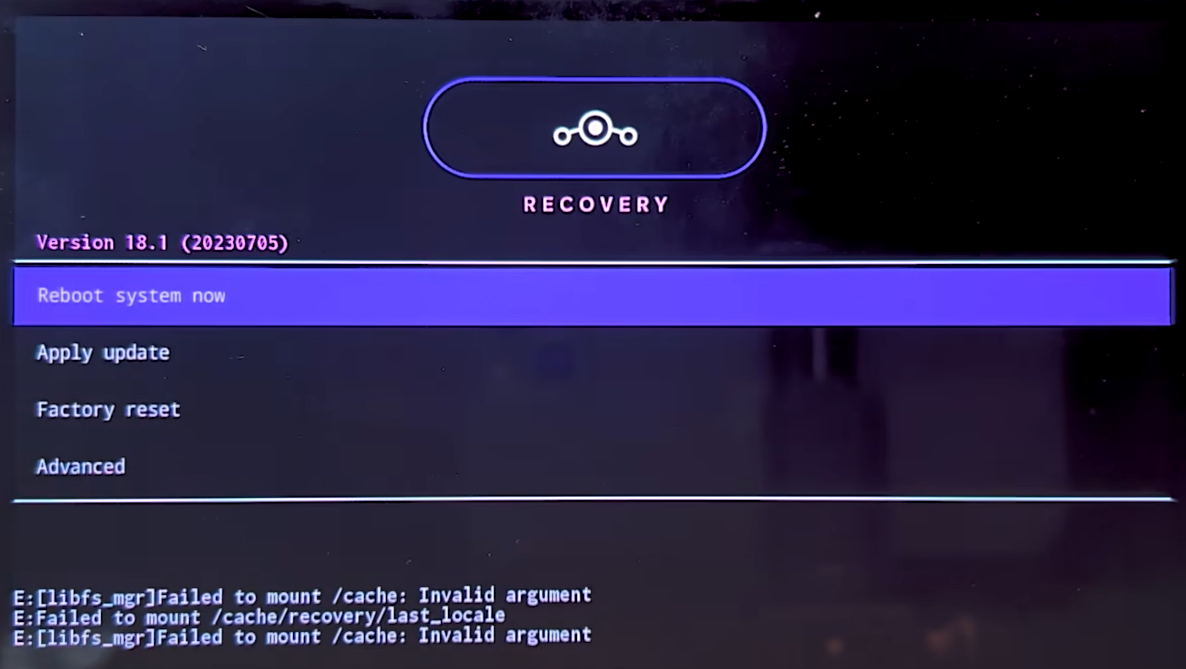
双清系统:
Factory reset→ 第一项 →yes→ 第三项 →yes返回首页:
Apply update→Choose from SWITCH SD→ 选择第一个安卓刷机包 →yes
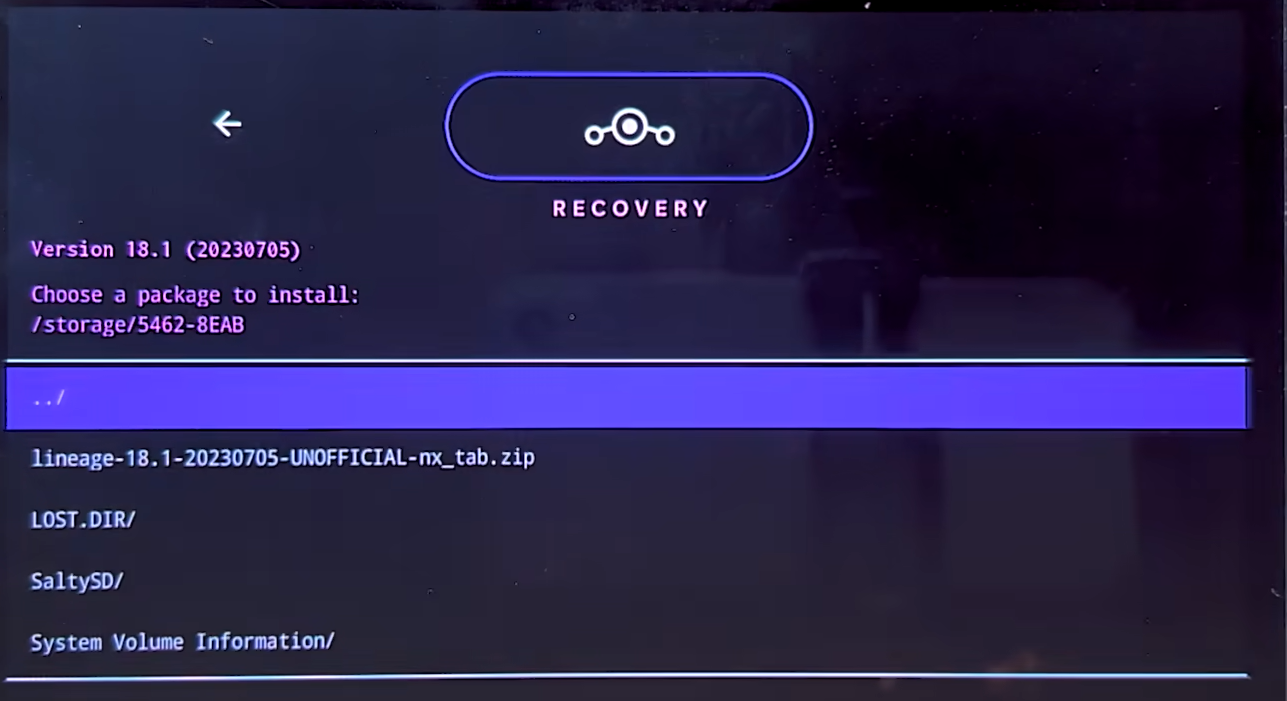
返回首页:
Reboot system now,重启进入安卓。
二、初始化安卓系统
重启 Switch → 进 更多设置 → 进入安卓系统。
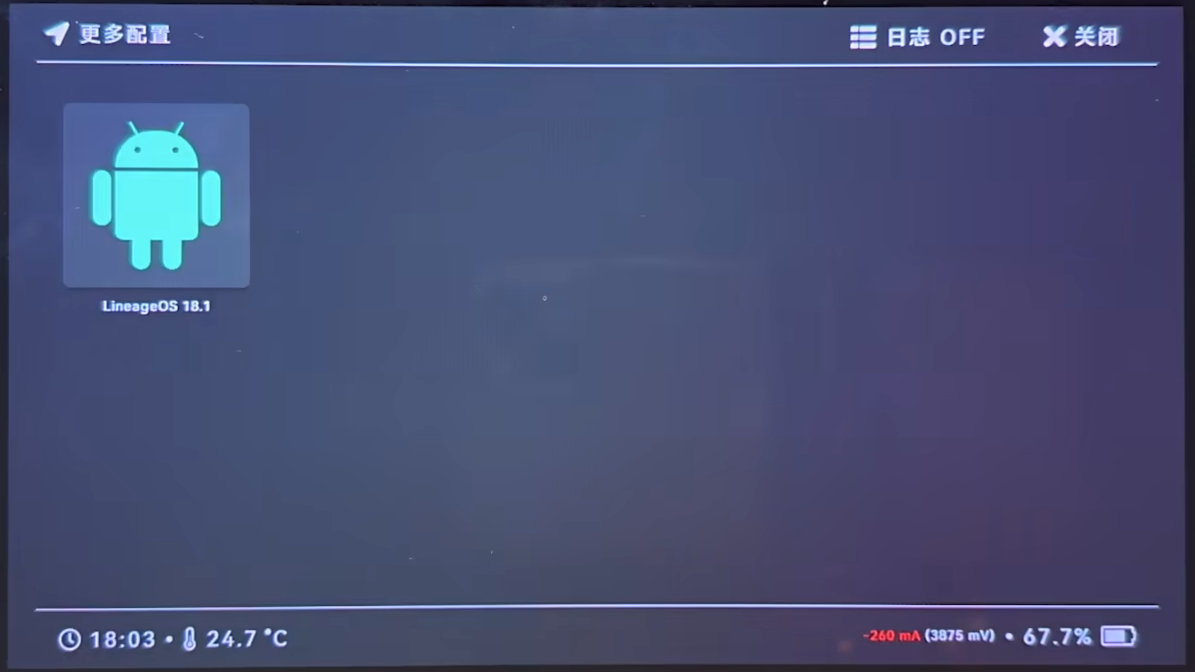
进入安卓后,连接 Wi-Fi,完成认证及所有初始化设置。
说明:此步骤需要科学上网环境。如果没有,可以直接跳过,先把所有能离线设置的都设好再进系统。另外,如果键盘没反应,点右下角的键盘图标切换输入法即可。
没有科学上网环境的离线处理:
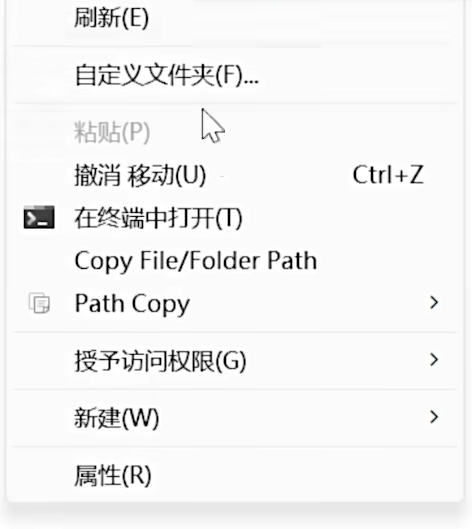
用数据线连接 Switch 和电脑,进入安卓的 adb 文件夹,在空白处右键打开终端。
依次输入下面两条命令(每条一行、回车一次)。如果 Windows CMD 报错,在命令前加
.\前缀再执行。
先删除现有的(默认)NTP 服务器:
纯文本再设置新的 NTP 服务器(指向可用的时间服务器):
纯文本
这样即使没有科学上网环境,也能保证系统时间正确,避免后续因为时间不同步导致的证书/联网问题。
三、Root 系统
进入安卓系统,选择任意启动器(不喜欢可后续更换)。用数据线连接 Switch 和电脑,在下拉菜单把 USB 切换到传输模式。
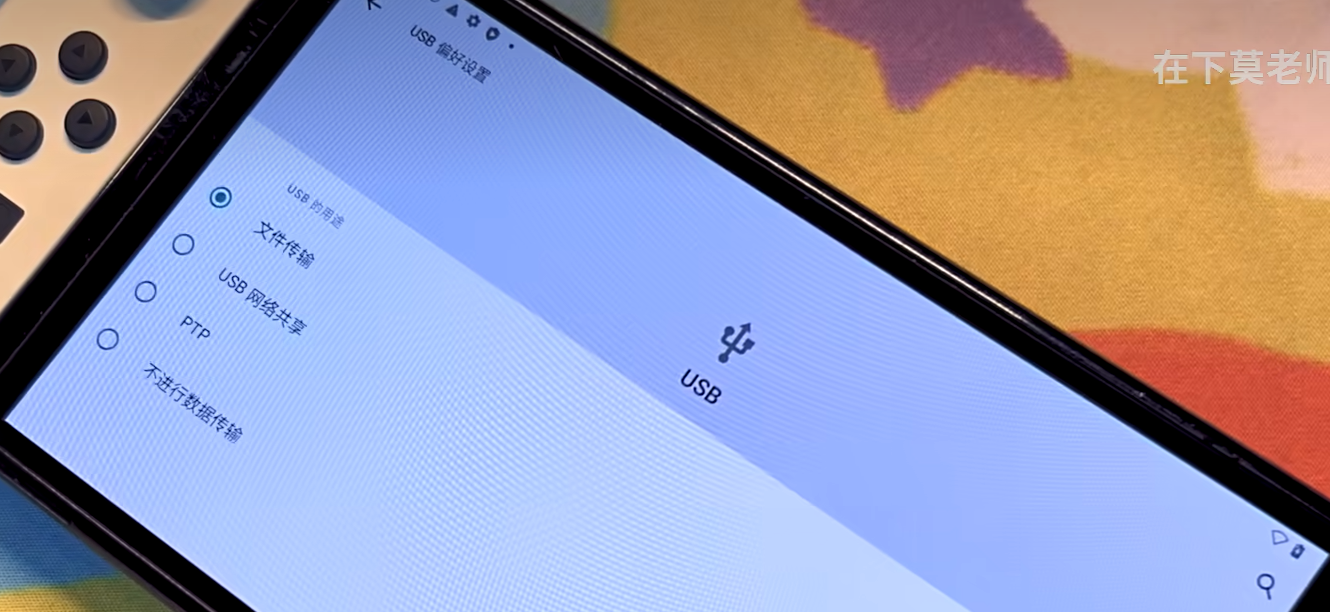
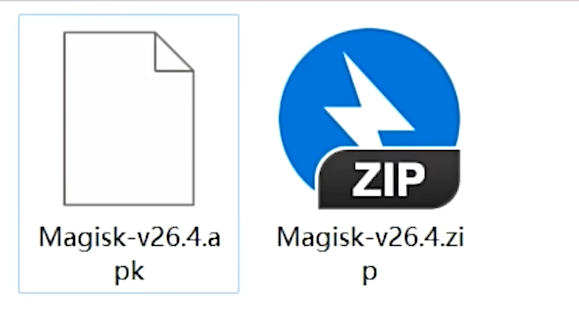
在电脑上把面具安装包拷入 SD 卡根目录。
Switch 关机再开机(注意不是重启),手指按着音量键点开安卓系统 → 进入 Recovery 界面 → 点击
Apply update→Choose from SWITCH SD→ 选择面具安装包 →yes。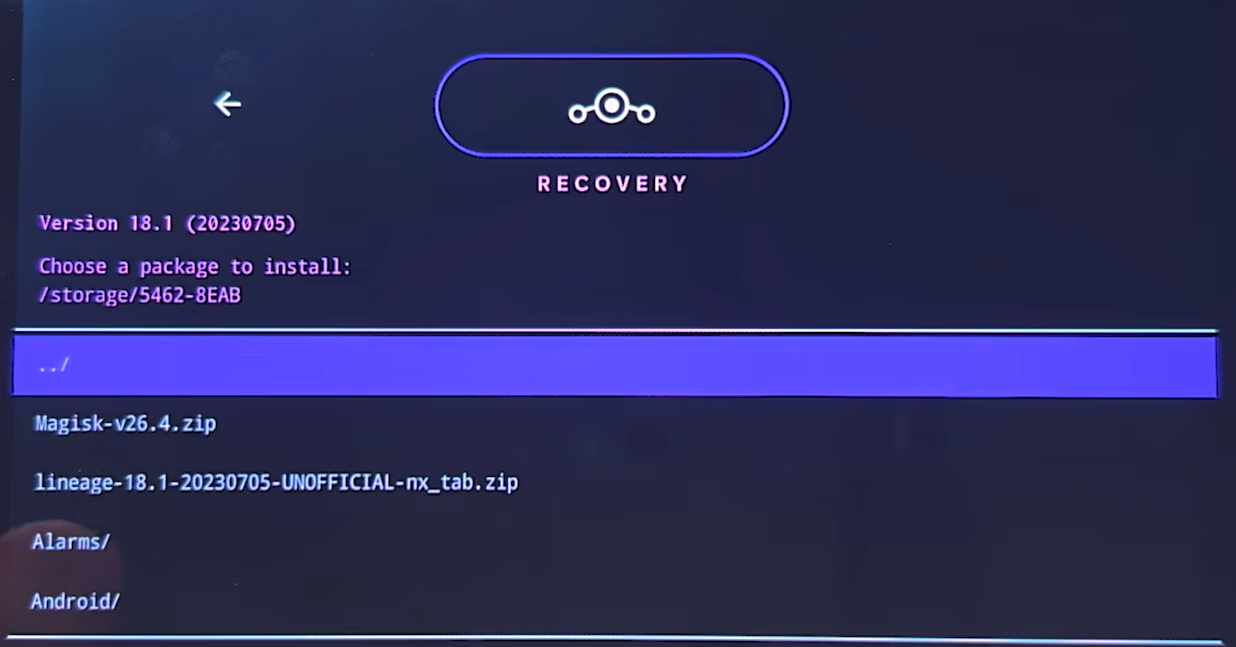
重启进安卓系统,上滑抽屉打开"文件",左侧选 SD 卡,安装
magisk.apk。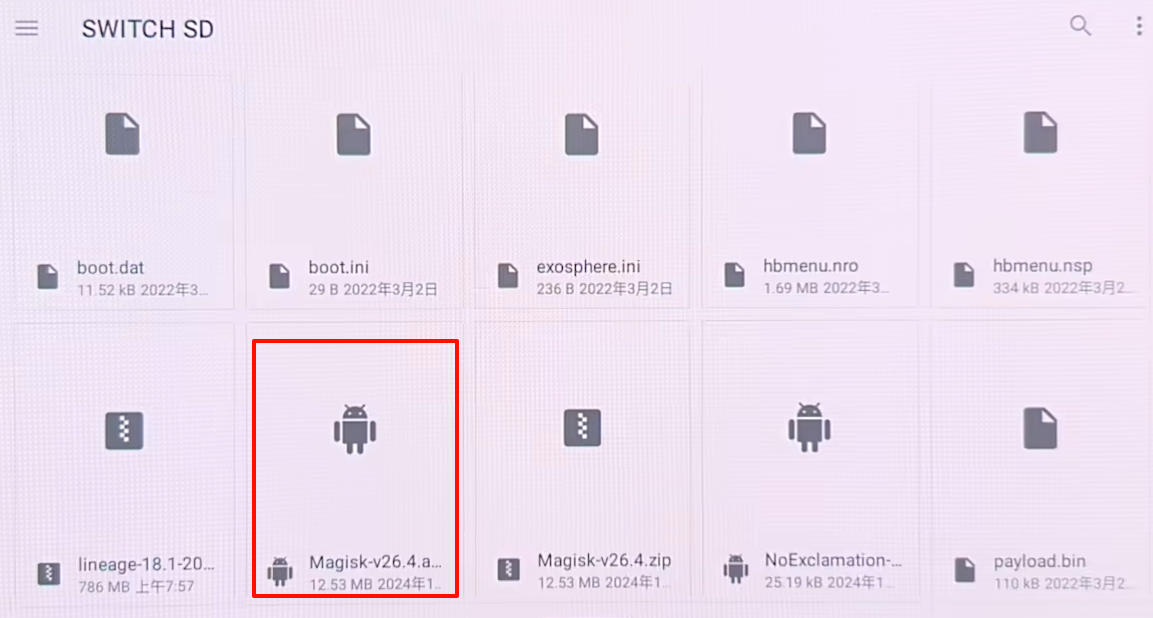
打开面具 App → 确定 → 下一步 → 勾选直接安装 → 开始 → 完成后重启。
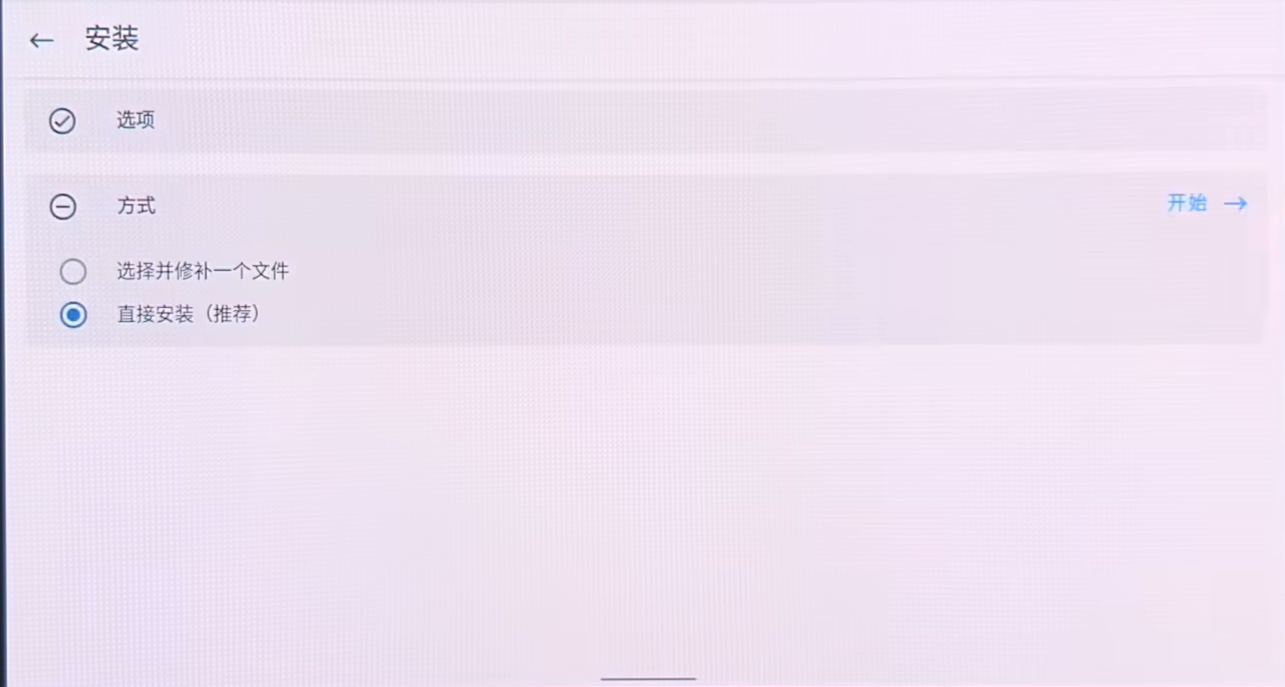
重启后安装自己需要的 App 即可。
四、把 Switch 当串流掌机
坦白说,Switch 的硬件性能跟手机比差不少,刷完安卓后最能发挥价值的就是当串流掌机用。串流软件可以在 Play 商店装,也可以把安装包拷到 SD 卡根目录手动安装。
Xbox 串流推荐用 XStreaming,支持 1080P,还能免加速直接玩云游戏。下载:https://github.com/Geocld/XStreaming
手柄直接支持 Joy-Con;第三方手柄我自己体验下来,连 iOS 的 MFI 模式手感最好。
五、制作大气层虚拟系统
安卓刷好后,别忘了把大气层(游戏系统)也保留,做成双系统。
开机后选择虚拟系统 → 创建 emuMMC → SD 卡文件。
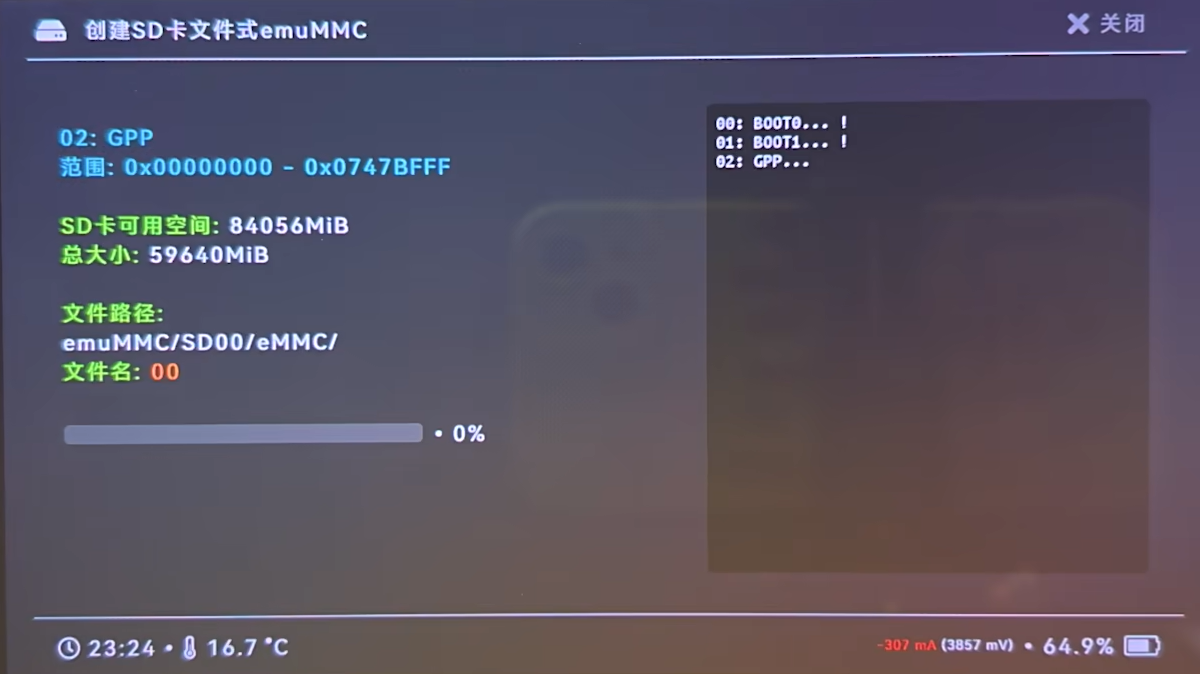
等待进度条完成,大气层虚拟系统就做好了。如果之前备份过旧的
emuMMC文件,可以拷回 TF 卡恢复。
小结
整个流程走下来,Switch 就变成了"游戏 + 安卓串流"的双形态设备。虽然没有手机性能强,但当个随身串流掌机、偶尔玩点安卓小游戏,比一直吃灰划算多了。刷机有风险,建议一步步跟着做、多看几遍再动手。
相关文章
暂无相关文章