飞牛第三方商店,一键安装,新手福音,不用手动折腾Docker
摘要
本文介绍飞牛OS的FnDepot第三方商店,用于补充官方商店缺失的Docker应用,实现一键安装。安装需从GitHub下载安装包并添加社区仓库源。文章详细解释了“壳+源”架构,提供了常用源及加速源列表。同时强调安全风险,建议只添加活跃源,安装前检查配置,优先选用官方镜像。最后对比了第三方商店与手动Docker的优劣,建议常用应用用商店,核心服务手动配置。
广告以上为推广链接,通过它们购买我会获得少量佣金,你的价格不受影响。
前言
在使用飞牛(fnOS)的过程中,官方应用商店虽然能满足一部分需求,但难免会遇到应用数量有限、更新慢的问题。官方商店里收录的往往是最热门的几个应用,很多小众但好用的工具并不在里面。
这次分享的是一个飞牛的第三方商店应用 —— FnDepot,它可以补充很多官方商店没有的应用,把社区维护的大量 Docker 应用收录进来,对新手非常友好。你不用再去 Docker 里手动敲一堆命令、配 YAML,直接在商店里点几下就能装好一个应用。
本文记录这个第三方商店的安装方式、仓库源添加方法,以及应用的管理逻辑,供有需要的朋友参考。
再补一句:这种「把散落在 GitHub 上的开源项目收拢成一个能一键装的商店」的思路,其实不只活在 NAS 上——手机和电脑上也有同类玩法,区别只是服务的平台不同:一个面向 NAS 容器,一个面向手机/桌面客户端。如果你也想要一个"手机版的开源应用商店",可以对照看这篇:GitHub Store,把开源项目当应用商店逛。
先搞懂"第三方商店"到底是什么
有个现象很多新手第一次用会困惑:装好商店、打开却是空白页。这不是安装失败,而是因为这类第三方商店的架构是"壳 + 源"分离的:
部分 | 是什么 | 谁来提供 |
|---|---|---|
商店应用(壳) | 一个跑在飞牛上的界面程序 | FnDepot 项目作者 |
仓库源(源) | 一份应用清单,描述有哪些应用、用什么镜像、开哪些端口、挂哪些目录 | 各个社区维护者 |
应用本体 | 真正的 Docker 镜像 | 镜像仓库(Docker Hub 等) |
所以商店本身不收录任何应用,它只是个读取器:你加了哪些源,它就显示那些源里列的应用。第一次打开是空的,正是因为一个源都没加。
理解这个结构之后,后面几个问题都能自己想明白:
为什么同一个应用在多个源里都能搜到? 因为不同维护者各自写了一份清单,指向的可能还是同一个镜像。
为什么有的源更新快、有的应用版本很旧? 源就是 GitHub 上的一个仓库,更新完全取决于维护者有没有在维护。
为什么删了商店、装的应用还在? 因为应用本身是独立的 Docker 容器,商店只是个"安装入口",不管后续运行。
安装应用商店
先到 GitHub 下载 FnDepot 的飞牛安装文件,下载地址:https://github.com/EWEDLCM/FnDepot。Release 里通常会有适用于飞牛的安装包,按型号(x86 / arm)选择即可。
打开飞牛的应用商店 - 手动安装,选择刚才下载的安装包。
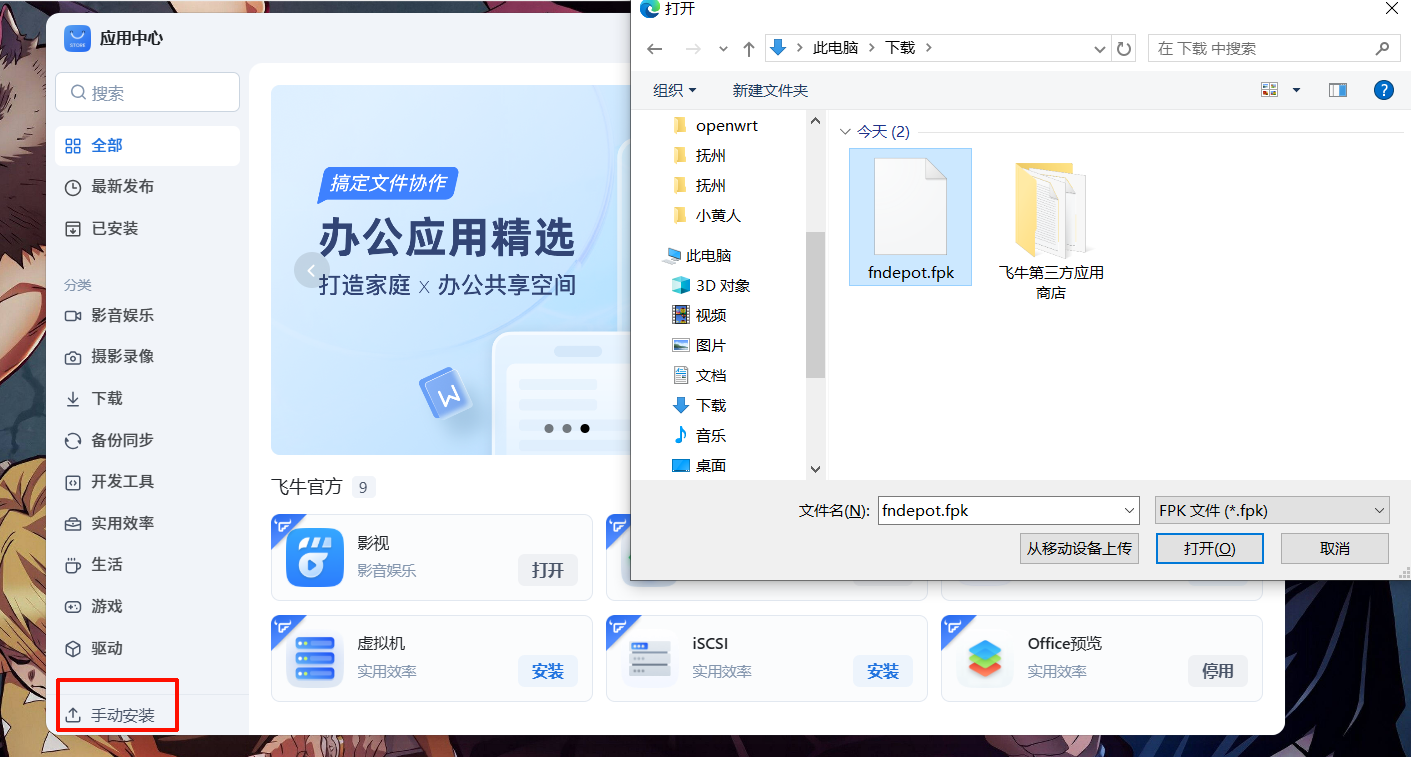
安装时会提示来源可信确认,确认是你自己从官方 GitHub 下载的文件后,直接点击 同意 即可。这里建议只从作者仓库下载,不要用网上来路不明的安装包,避免安全问题。
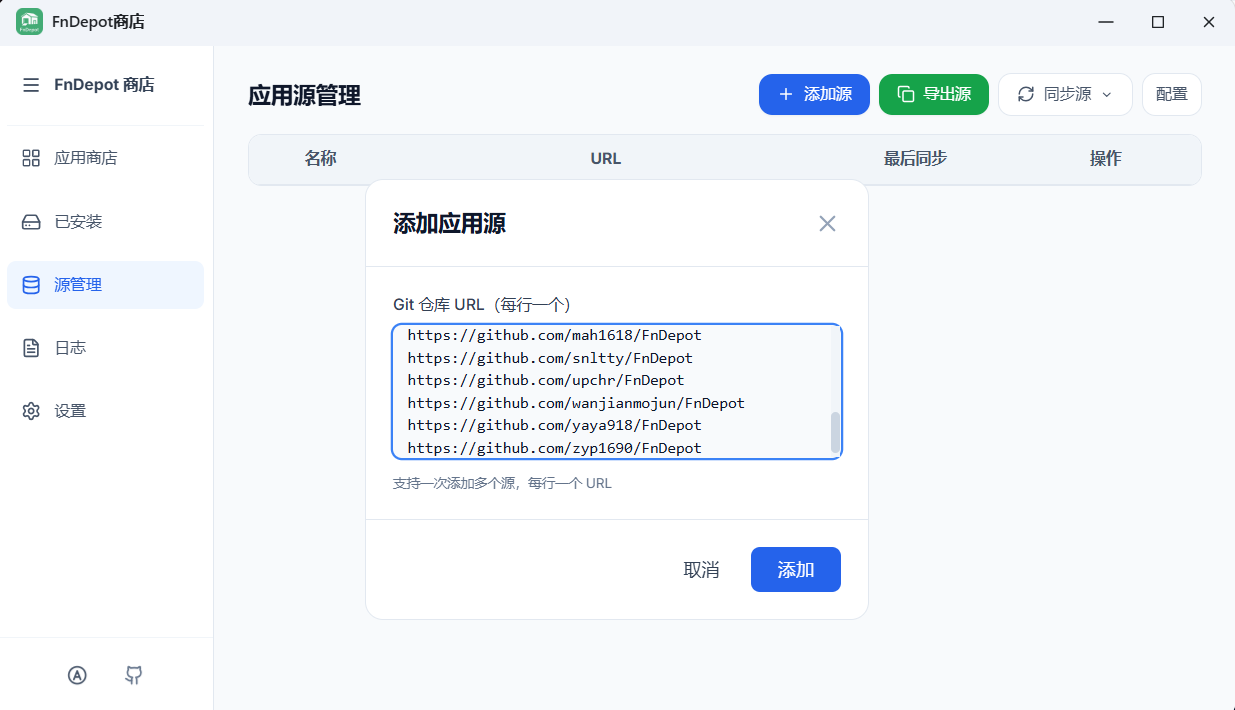
第一次打开第三方商店时,界面是空的,这是正常现象——因为商店本身只是个"壳",真正的应用目录要靠**仓库源(Repository)**提供。所以要先添加仓库源,步骤如下:打开第三方商店 → 进入
源管理→ 点击添加源→ 把仓库源地址粘贴进去。
这里整理了一批社区常用的源,建议全部添加,这样可选应用最全:
添加完成后,系统会自动开始同步仓库内容,同步完成后就能看到各源收录的应用列表了。
如果你所在的网络访问 GitHub 不畅(国内常见),可以在源管理里添加 GitHub 加速源,让同步更顺畅:
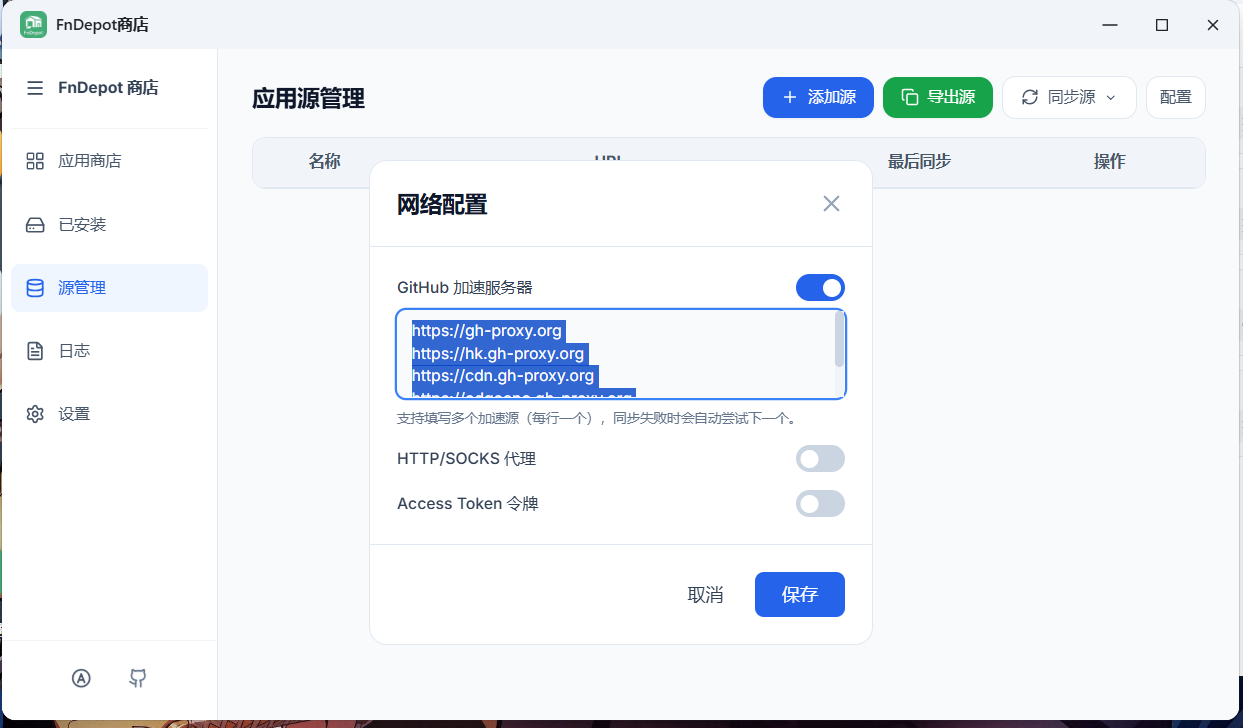
加速源是怎么"加速"的? 它本质上是个反向代理:你的 NAS 不直接访问
github.com,而是把请求发到gh-proxy.org,由它的服务器去 GitHub 取数据再转发回来。因为代理服务器的线路通常比你家宽带的国际出口好,所以下载和同步会顺畅很多。但这也带来一个需要知道的前提:你的请求内容是经过第三方服务器的。对"拉取公开的应用清单"这种场景无所谓,但如果涉及私有仓库、带 Token 的请求,走代理就等于把凭据交给了对方。所以我的习惯是:只在拉公开资源时用加速,涉及账号和密钥的操作老老实实直连。
还有个实际的小细节:加速源本身也会挂。如果哪天同步突然失败,先试着把加速源删掉直连看看——"加速源挂了"和"源挂了"是两回事,别混着排查。
关于安全性,有几句实话要说
第三方商店最大的价值是方便,但它把一部分信任从官方转移到了陌生人的 GitHub 仓库上。这不是要吓人,而是你把 NAS 交给它之前应该明白的事:
第一,应用清单是可以被改的。 一个源仓库里存的是"怎么装这个应用"的清单(用哪个镜像、挂载哪里、给什么权限)。维护者随时可以改它。如果某个源被塞进"挂载宿主机根目录""挂载 Docker 控制套接字"这类配置,这个应用就等同于获得了你 NAS 的完全控制权——它能读到你的全部文件、甚至控制其他容器。
第二,镜像来源要留个心。 清单里写的是某个镜像地址。官方镜像(比如 linuxserver/xxx、jellyfin/jellyfin)可放心;如果是个没听过的个人账号打包的镜像,就等于把信任押在这个人身上。
所以我的实际做法是这三条:
只添加活跃的源,长期不更新的源直接删掉——它既不维护,也没有检查的意义
安装前点开看一眼配置(大多数第三方商店支持查看 compose 或参数详情),重点是看挂载了哪些路径、有没有
docker.sock优先选那些"引用官方镜像"的应用,只把第三方源当作"帮我写好 compose 的助手",而不是"帮我打包好软件的发行商"
这三点花不了两分钟,但能避开绝大多数风险。
通过第三方商店安装应用
在第三方商店中安装应用的流程非常简单:
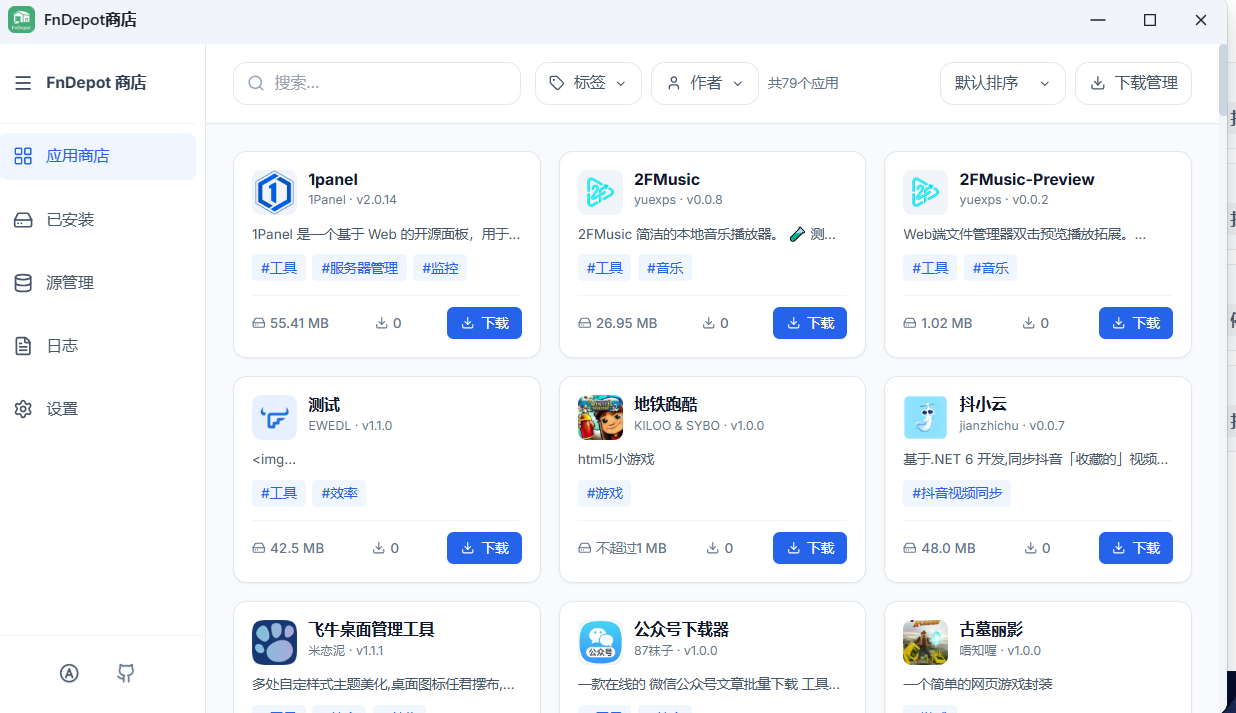
在列表里选择想要安装的应用,点击
安装,等待进度条走完即可。安装过程不需要你手动处理依赖、端口、存储路径——商店会自动分配好默认配置。安装完成后:应用会自动出现在飞牛桌面,打开就是可用的界面,不需要手动进入 Docker 操作,这点对新手非常友好。
关于 Docker 的关系说明
虽然这个第三方商店操作起来很简单,但它的底层依然是基于 Docker 部署的。
你可以在飞牛的 Docker 管理界面中看到:对应的容器、相关的 Compose 配置都被自动创建好了。如果你有更高级的需求(比如想改端口、挂载额外的目录),也可以自行进入 compose 文件进行微调,改完重启容器即可,完全不影响第三方商店的正常使用。
这一点其实很关键,值得单独强调:商店生成的是"标准 Docker 部署",不是黑盒。 这意味着即使哪天你不想要这个商店了,已经装好的应用照常运行、也能照常维护——你没有被绑定在这个商店上。这也是我愿意推荐这套方案的原因之一:它降低了上手门槛,但没有剥夺你的控制权。反过来说,你也可以随时把商店里装的容器导出成 compose 文件,以后手动维护。
应用的卸载方式
如果后续不再需要某个应用,有两种卸载方式:
✅ 在 Docker 管理里直接删除对应的容器
✅ 在官方/第三方商店中卸载对应应用
两种方式效果一致,按个人习惯选择即可。建议优先用商店里的"卸载",它会把容器和配置一起清理得更干净,避免残留。
第三方商店 vs 手动 Docker,怎么选
第三方商店 | 手动 Docker Compose | |
|---|---|---|
上手门槛 | 点几下就装好 | 需要会写 YAML、懂端口和卷 |
配置可控性 | 用默认配置,可二次微调 | 完全可控 |
应用数量 | 取决于你加的源 | 无限(Docker Hub 上有什么就能装什么) |
更新方式 | 源更新后商店提示 | 自己改镜像 tag 后重新拉取 |
风险点 | 依赖第三方源的可靠性 | 依赖你自己的配置是否正确 |
我的建议是两者都用:常见应用(下载器、媒体库、工具类)走第三方商店,省时间;个性化需求高、或者需要精细控制网络和权限的(比如反代、证书管理、涉及敏感数据的服务)自己写 compose。别为了省事把自己最核心的服务也交给别人的清单。
常见问题
Q:加了源但同步一直失败 / 一直转圈?
先排除网络:把 GitHub 加速源加上再试。如果还是不行,逐个源测试——可能只是某一个源仓库删了或改了结构,它自己失败不影响其他源。排查时优先怀疑源,而不是商店本身。
Q:同一个应用在多个源里都有,选哪个?
优先选引用官方镜像、且描述信息更完整的那个(通常维护更认真)。实在分不出来,看源的最新更新时间,选新的。
Q:商店里装的应用,怎么更新?
两种方式:一是在商店里看有没有更新提示(取决于该源是否更新了版本号);二是把它当作普通 Docker 容器处理——在飞牛的 Docker 界面里重新拉取镜像、重建容器。注意:更新前先确认数据目录是挂载出来的(而不是存在容器内部),否则重建容器时数据会一起没。
Q:装了第三方商店,会不会影响官方应用商店?
不会。它是个独立的第三方应用,跟官方商店互不干扰。真要说影响,就是它装的容器会占用你的系统资源(端口、内存、磁盘),装多了要留意 NAS 的余量。
Q:担心第三方源不安全,有没有折中做法?
有:把第三方商店当"配置参考"用。在商店里找到喜欢的应用,看一眼它是怎么配的(镜像、端口、卷),然后自己写一份 compose 手动部署。这样既省去了查文档的时间,又完全掌握配置。对核心服务,我一直是这么做的。
相关文章
暂无相关文章