Cloudflare 免费部署的本地图片工具叒更新了:新增点选抠图与裁剪旋转切片
摘要
这个本地图片工具又更新了一轮,加了「点选抠图」和「裁剪旋转」两个新工具,抠图默认档还换成了一个体积只有四分之一的新模型。点选抠图可以让你指着图里想要的主体点一下,它就把那一片圈出来。裁剪旋转支持裁剪、任意角度旋转、一键拉正、翻转和九宫格切片。全程在浏览器本地完成,图片不上传、不出本机。

前言
我的图片工具项目又更新了一轮。这次加了点选抠图和裁剪旋转两个新工具,抠图的默认模型换成了一个更小的版本,国内下载模型卡住的老毛病也顺手修了。依然完全跑在本地,现在站上一共五个工具。
不想自己部署的,直接用我这个:https://img.1day.vip/
关于模型选型多说一句。项目里每个模型都是我挑出来的、免费可商用里效果最好的那一档(Apache-2.0 和 MIT),大家可以放心使用和修改。所有处理都在你自己的浏览器里完成,图片不上传、不出本机,不用注册,也没有次数限制。
这次更新了什么

顶栏那排标签,从三个变成了五个:
工具 | 网址 | 干什么 |
|---|---|---|
图片压缩 |
| 压缩、格式转换(AVIF / WebP / JPEG / PNG / JPEG XL),可批量 |
AI 放大 |
| 把图片放大 4 倍,AI 重建细节 |
AI 抠图 |
| 自动识别主体、去掉背景,输出透明 PNG 或换底色 |
点选抠图 |
| 你点哪儿就抠哪儿,多个对象也能指定 |
裁剪旋转 |
| 裁剪、任意角度旋转、拉正、翻转、九宫格切片 |
五个工具共用同一套页面,点标签是瞬间切换,但各自保留独立网址,可以分别收藏。
新功能一:点选抠图,你点哪儿它抠哪儿
自动抠图有个绕不开的问题:主体是谁,是模型替你决定的。一张图里站了两个人,它可能抠了旁边那个;桌上摆了三个商品,它挑中的未必是你要的。这时候调参数也没用,模型没理解错,只是它和你想的不是同一个东西。
点选抠图把选择权交回来:你在图上点一下要保留的东西,它就把那一片圈出来。

怎么用:
拖入图片,在左边原图上点一下你想保留的主体,轮廓立刻出现。
不满意就接着点,补的点会一起参与计算,越点越准。
有不想要的被圈进来了(比如旁边的桌角),按住
Alt点击(或直接右键)把它标成“排除”。右边同步显示结果,边点边看,满意就下载透明 PNG。
左边点、右边看是故意做成同屏的,不用来回切标签页看效果,好找手感。
第一次点击要等十几秒(同时在下载约 42.6 MB 的模型),之后每点一下都是秒回。
和自动抠图怎么分工:
场景 | 用哪个 |
|---|---|
人像、主体明确的照片 | 自动抠图,一步到位最快 |
一张图里有多个对象,只想抠其中一个 | 点选抠图 |
自动档抠错了、抠漏了 | 点选抠图,点一下的事 |
商品、Logo 这类结构复杂的主体 | 点选抠图,多点几下往往比换更重的模型省事 |
有个小坑提前说:点在纯背景上,会得到“什么都没选中”。这不是故障,它只能圈出你点到的东西,点背景上就给你一片背景,往主体上点就好。
新功能二:裁剪旋转,裁、转、拉正、切九宫格
另一个新工具是 /edit/。它和前面几个性质不同:不跑任何模型,也不下载任何东西,打开就能用。
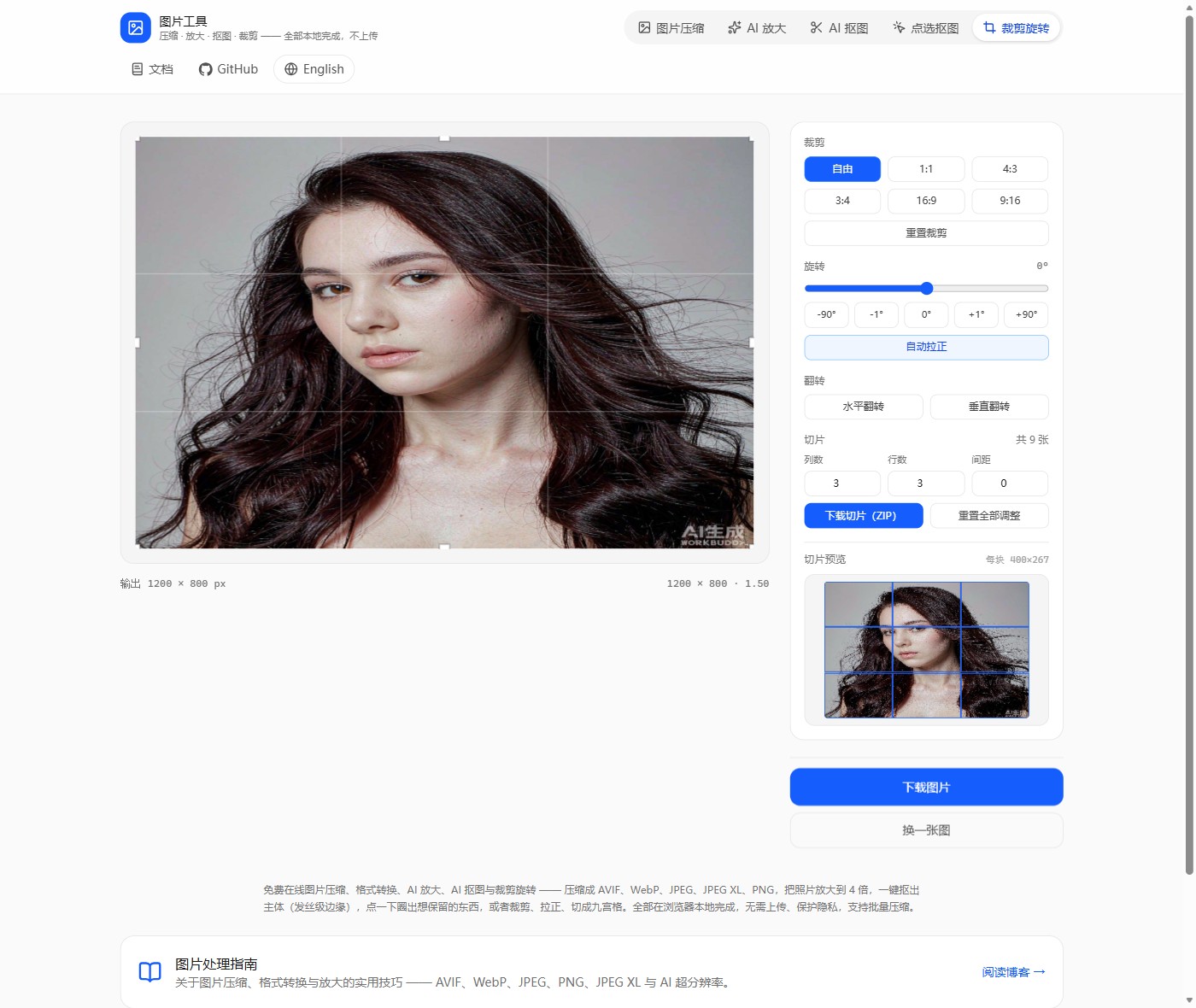
裁剪:拖四角或四边改裁剪框,框内拖动可以整体移动;右侧能锁 1:1 / 4:3 / 3:4 / 16:9 / 9:16 等常见比例,也能选自由。
旋转:滑块可以直接拖到 ±180°,旁边有
±90°和±1°的微调按钮。旋转之后,裁剪框会自动收缩成画面里最大的一块“不露白”的矩形,不用你自己算,想保留更多画面就把角度调小一点。翻转:水平、垂直镜像一次到位,用来修正手机拍反的方向。
一键拉正:拍文档、拍白板经常整张歪一点点,点「自动拉正」它会自己判断歪了多少并转正,角度会显示在滑块上,还能接着手动微调。
九宫格切片:设好行列数(比如 3 × 3)和块与块之间的间距,点「下载切片(ZIP)」一次拿到全部分块,九宫格发朋友圈直接用。切分范围就是当前裁剪框,所以可以先裁好再切。
抠图默认档,换了个更小的模型
这次抠图的默认档从 BiRefNet Lite 换成了 MODNet:
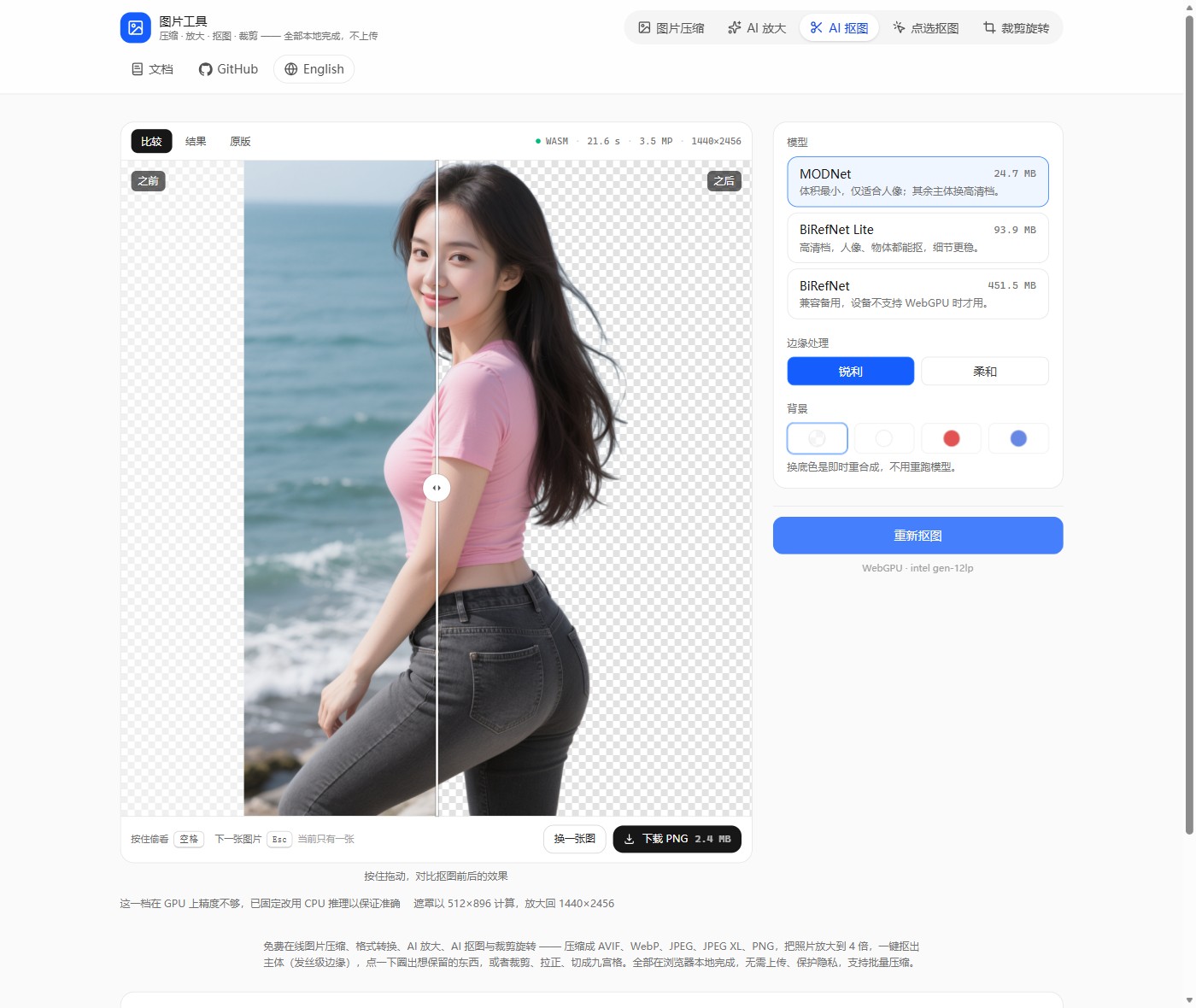
档位 | 下载量 | 适合 |
|---|---|---|
MODNet(默认) | 约 24 MB | 人像、宠物,发丝边缘干净 |
BiRefNet Lite(高清) | 约 94 MB | 商品、Logo、结构复杂的物体 |
效果不变,体积只有原来的四分之一,打开更快。默认档是给大多数人用的,一上来只要下 24 MB 就能抠人像,比先下 94 MB 友好得多。要抠商品或结构复杂的物体,切到高清档就行,界面抠得不好时也会提示你换档。
国内用户这次会舒服不少。模型权重都挂在 HuggingFace 上,国内直连会一直卡到超时。现在程序会自动优先走国内镜像,连不上再换回官方,每个源限时 10 秒,还能记住哪条路能用,下次直接从能用的那条开始,不用再白等。
怎么更新 / 从零部署
已经部署过的读者不用重来:打开你自己那个仓库页面,点 Sync fork → Update branch,把最新代码同步过来。Cloudflare 检测到新提交会自动重新构建,几分钟后就是最新版。
从零开始的话,流程和前两篇一步没变:
① fork 到自己的仓库

项目地址:https://github.com/haihaipypy/image-tools
② Cloudflare 导入这个仓库
③ 填构建命令和输出目录
构建命令填 npm run build,输出目录填 dist。

④ 添加自定义域名
两个小提醒:建议加一个环境变量 NODE_VERSION = 22(构建工具对版本有要求,加这个最省事);别删项目里的 _headers 文件,它是多线程推理的开关,少了它,没有独显的机器会掉到单线程、慢好几倍(Cloudflare 会自动读取,你什么都不用改)。
结尾
重点还是那句:为了全程本地运行、图片不上传,首次使用需要下载模型。 压缩和裁剪旋转不用模型,打开就能用;放大要下约 4.9 MB;抠图默认档 24 MB、高清档 94 MB;点选抠图 42.6 MB。下载一次、永久缓存,之后秒开。
还有哪些好用的模型,给我留言。