sefirah,小米Windows互联的替代品,比小米互联好用的多
摘要
Sefirah 是一款开源的安卓↔Windows 互联工具,作为小米互联的替代,功能比官方更全、安装更省心。支持剪贴板共享、媒体控制、文件互传、安卓存储集成到资源管理器、通知推送、SCRCPY 屏幕镜像与控制。文章给出 PC 端微软商店安装、安卓端下载地址、同网连接步骤,以及配合 scrpy + adb tcpip 实现无线投屏的设置要点。
前言
之前用三星手机,PC 端有好几款官方手机控制软件,都挺好用的。最近换了小米,本来以为小米互联能无缝衔接,结果一用就懵了——小米互联居然优先适配 MAC 端,PC 端只支持 Win11,而且想体验全功能还得先装它的电脑管家。产品经理不知道是不是得了什么大病,折腾一圈发现体验还很割裂。
于是我去 GitHub 上找开源的替代方案,找到了 sefirah 这款开源软件。功能齐全、安装使用也很方便,不用装一堆全家桶,真正解决了我"安卓手机 ↔ Windows 电脑"互联的需求,十分推荐。这篇文章就把它的下载、配对和进阶的镜像投屏玩法都讲清楚。
特色
sefirah 的核心,是把手机和电脑的常用操作打通。它的功能清单如下:
剪贴板共享:在安卓设备和 Windows PC 之间无缝共享剪贴板内容,手机复制、电脑粘贴,反过来也一样。
媒体控制:用安卓手机远程控制电脑的媒体播放和音量,比如躺在床上控制电脑放歌。
文件共享:轻松在设备之间互相传文件,不用再开微信文件传输助手或者插数据线。
存储集成:把安卓手机的存储直接集成到 Windows 资源管理器里,像浏览本地磁盘一样翻手机文件。
通知同步:让安卓手机的通知显示在电脑桌面上,不错过任何消息。
屏幕镜像:通过内置的 SCRCPY 把手机屏幕镜像到电脑,并能直接用鼠标键盘操作手机。
对比下来,它能覆盖小米互联的大多数核心场景,而且是开源、免费、无广告的。
安装
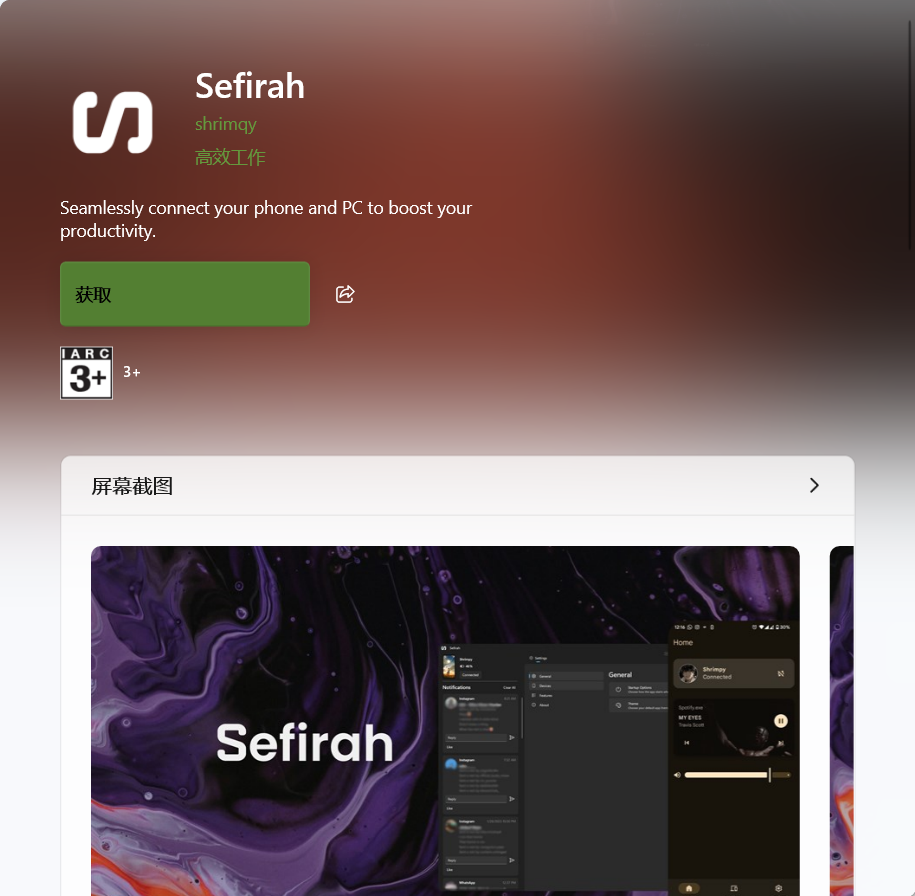
PC 端:最简单的方式是直接在微软商店(Microsoft Store)搜索 "sefirah" 安装。
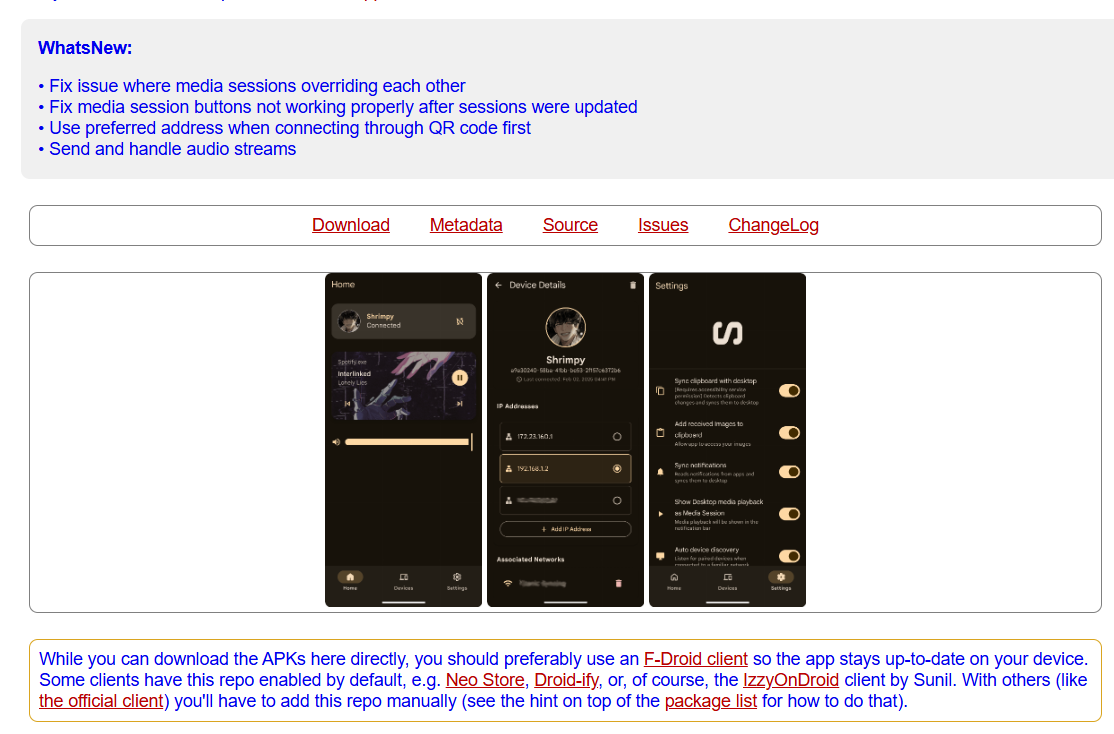
安卓手机端:下载 APK 安装。推荐从这个 F-Droid 源下载:https://apt.izzysoft.de/fdroid/index/apk/com.castle.sefirah
项目源码:想了解最新功能和手动安装,可看官方仓库:
下载渠道很多,建议优先用官方 GitHub Release 或 IzzyOnDroid,避免从不明站点下到被篡改的包。
配对使用
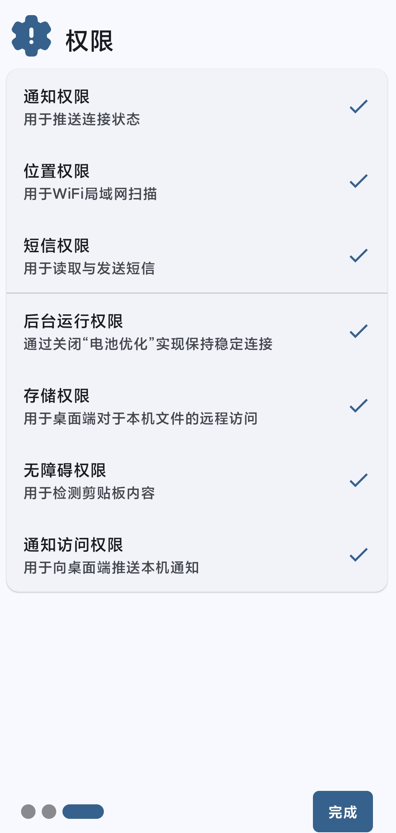
在安卓设备上安装后,会要求授予各种权限。这一步需要耐心操作一会,因为它的权限级别相当高(能读通知、控剪贴板、访问存储等)。说白了它拿到的是"半个手机"的控制权,建议只在自己信任的电脑上开启。
确保手机和 Windows 电脑连接同一个 Wi-Fi/局域网,然后打开 PC 端软件,两边能互相发现设备,选择目标设备确认连接即可。
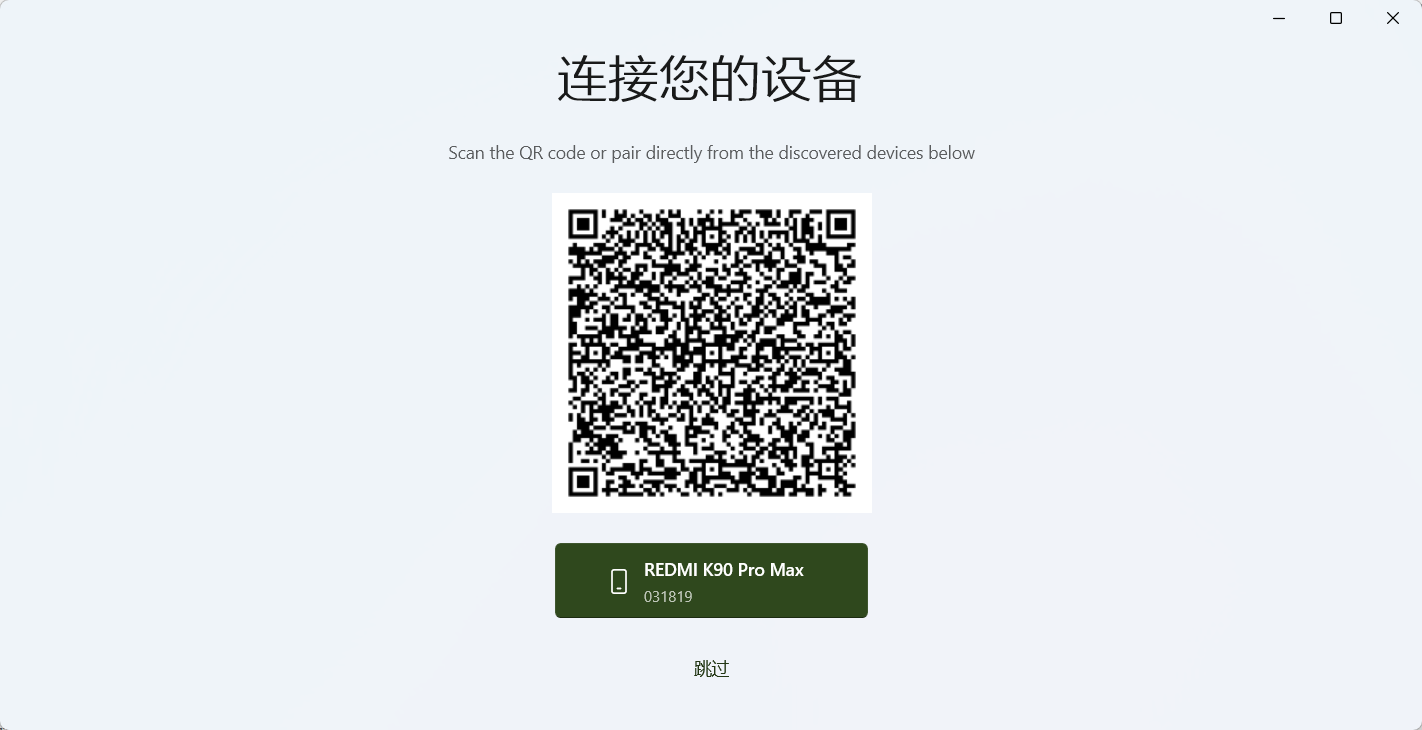
连接成功后,就能在电脑上看手机短信、进行文件互传、剪贴板同步了。日常"边用电脑边回手机消息"的场景一下子就顺了。
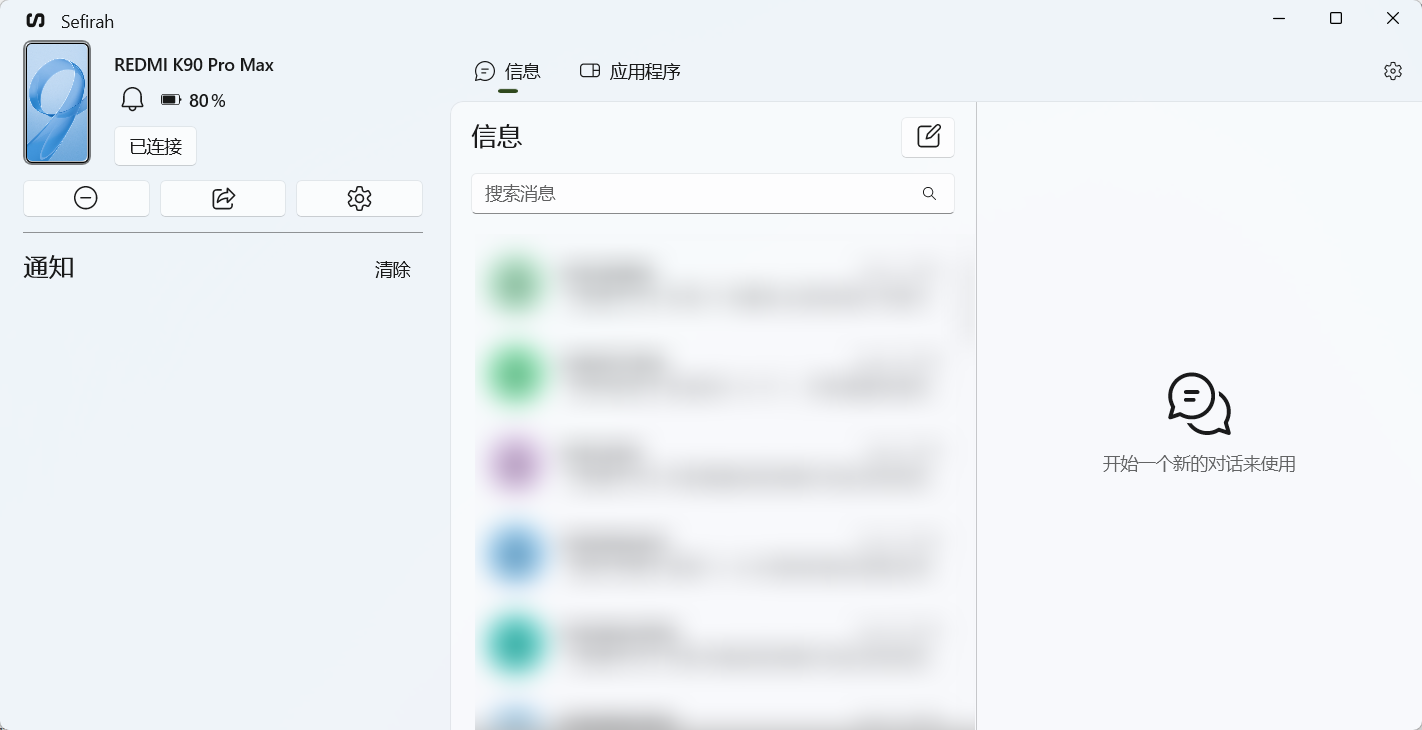
进阶玩法:镜像投屏并操作手机
如果你想更进一步,在电脑上像操作本地屏幕一样控制手机,就需要配合 SCRCPY。步骤稍多一点,照着做就行:
下载 scrcpy(官方投屏工具):https://github.com/Genymobile/scrcpy
在手机上开启开发者模式,再打开USB 调试。
解压 scrcpy,进入它的文件夹,在地址栏输入
cmd回车,打开命令行窗口。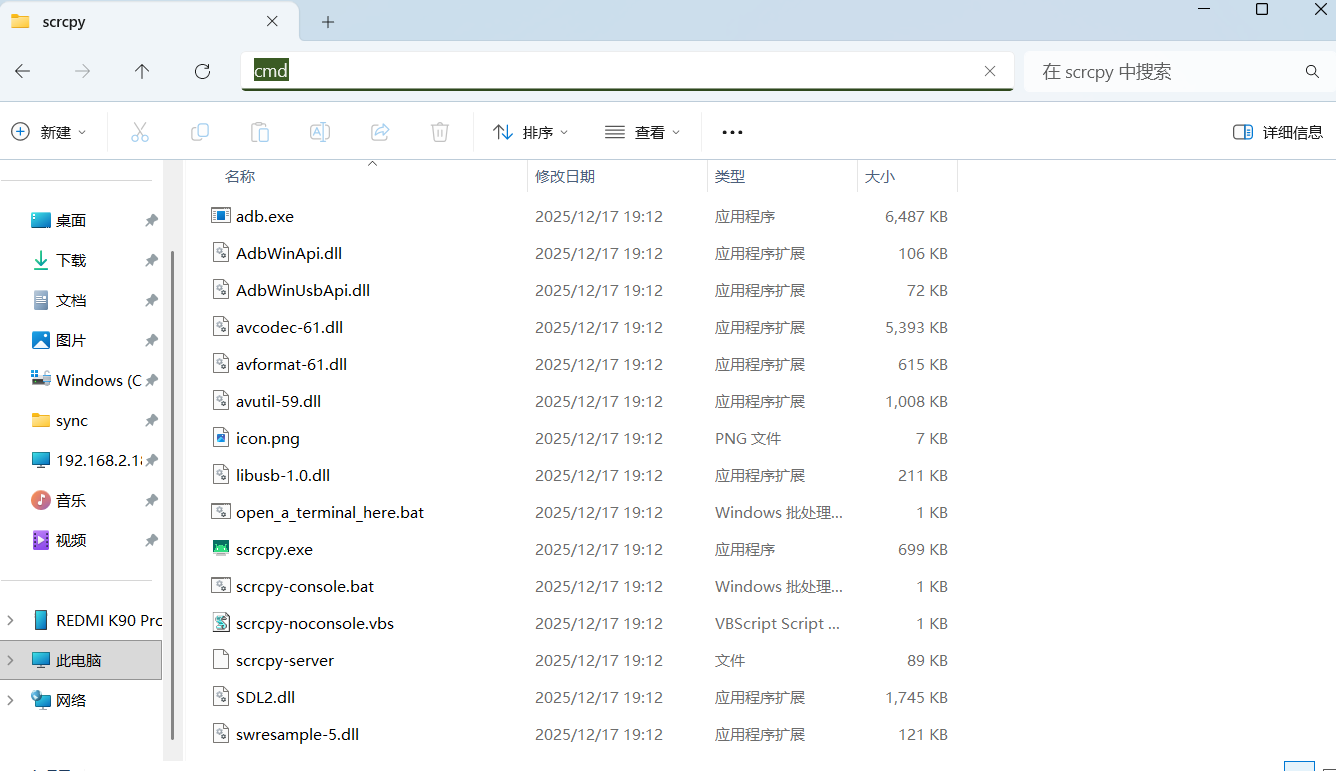
用数据线把手机连到电脑,命令行里输入:
纯文本让手机开启无线调试端口。(第一次运行可能会提示,在手机上点"确定/允许"后再输一次即可)
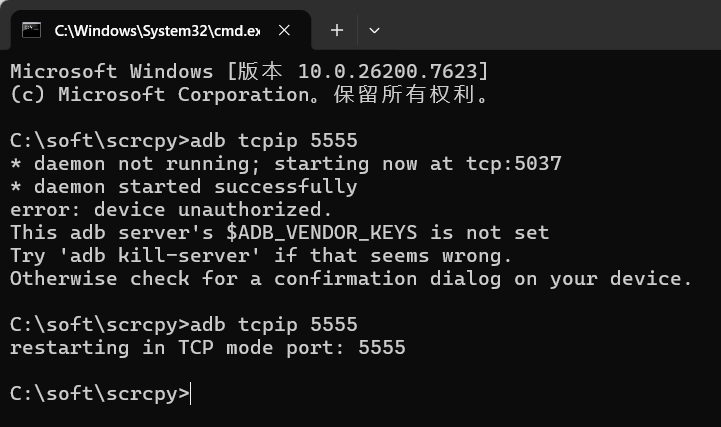
拔掉数据线,改成无线连接,在命令行输入:
纯文本把"手机ip地址"换成你手机在局域网里的真实 IP(可在手机 Wi-Fi 详情里查看)。连接成功后再输这条命令依然有效,拔掉数据线也能远程投屏控制。
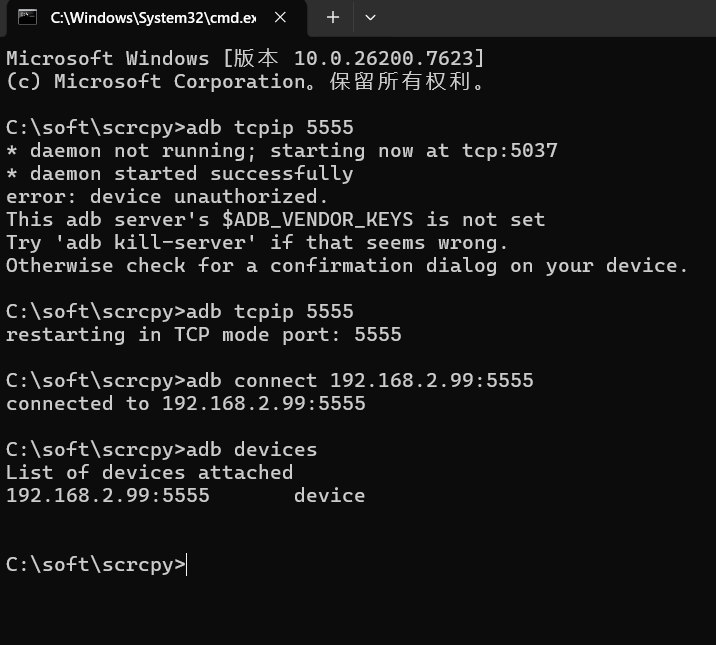
回到 sefirah 的电脑端,在设置里指定 scrcpy 的目录,然后开启投屏,就能在电脑上看到并操控手机画面了。
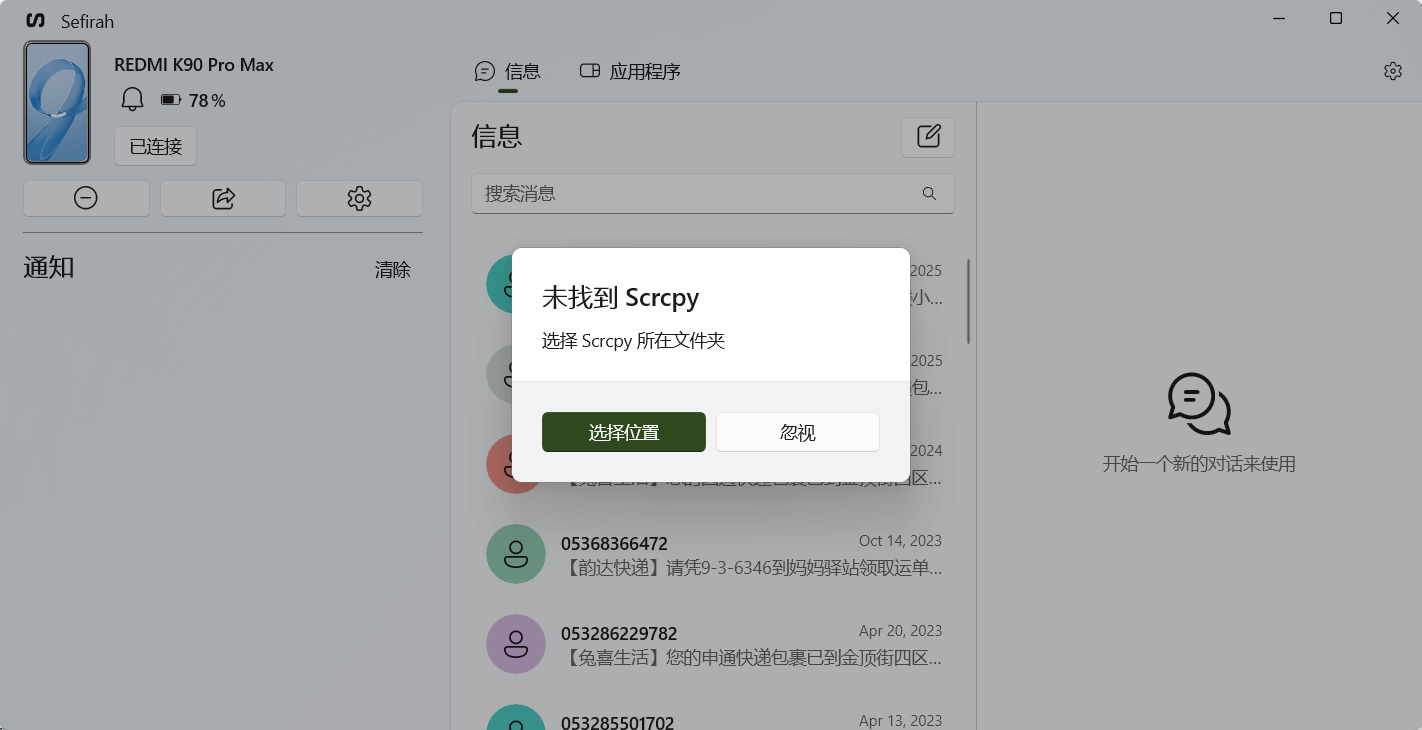
软件的设置项非常多,可以自己逐个试。这里给两个容易踩坑的点:
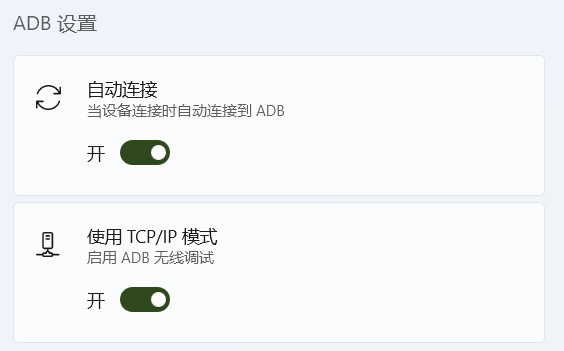
在 adb 设置里开启 tcip 模式(无线连接相关),确保无线投屏稳定。
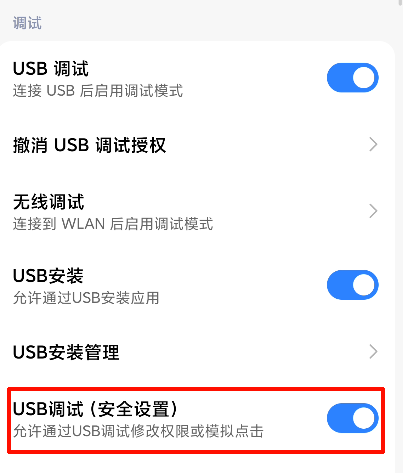
如果投屏后无法用鼠标操作,需要在手机的开发者选项里开启**"安全设置"**权限。
小结
如果你也被某家手机厂商的"互联软件"绑定得难受,或者主力机是安卓但电脑是 Windows,sefirah 是个很值得一试的免费开源选择。它的剪贴板共享和文件互传是日常最高频的刚需,配好 scrcpy 后连远程投屏操作也能搞定,基本把官方软件该干的活都干了,还不用装全家桶。
相关文章
暂无相关文章