sefirah,小米Windows互联的替代品,比小米互联好用的多
摘要
Sefirah 是一款开源的安卓↔Windows 互联工具,作为小米互联的替代,功能比官方更全、安装更省心。支持剪贴板共享、媒体控制、文件互传、安卓存储集成到资源管理器、通知推送、SCRCPY 屏幕镜像与控制。文章给出 PC 端微软商店安装、安卓端下载地址、同网连接步骤,以及配合 scrpy + adb tcpip 实现无线投屏的设置要点。
广告以上为推广链接,通过它们购买我会获得少量佣金,你的价格不受影响。
前言
之前用三星手机,PC 端有好几款官方手机控制软件,都挺好用的。最近换了小米,本来以为小米互联能无缝衔接,结果一用就懵了——小米互联居然优先适配 MAC 端,PC 端只支持 Win11,而且想体验全功能还得先装它的电脑管家。产品经理不知道是不是得了什么大病,折腾一圈发现体验还很割裂。
于是我去 GitHub 上找开源的替代方案,找到了 sefirah 这款开源软件。功能齐全、安装使用也很方便,不用装一堆全家桶,真正解决了我"安卓手机 ↔ Windows 电脑"互联的需求,十分推荐。这篇文章就把它的下载、配对和进阶的镜像投屏玩法都讲清楚。
厂商互联软件为什么总是"缺一块"
吐槽归吐槽,这个现象背后其实有很实际的原因,理解了才能选对替代方案。
① 生态锁定是目的,不是疏忽。手机厂商做互联软件,动机是让用户留在自己的设备生态里——最优体验给你自己的笔记本/平板,其他平台给个"能用但不完整"的版本。所以你看到的"只支持 Win11""必须先装管家",本质是产品策略,不是技术做不到。
② 系统版本门槛来自 API。很多互联能力依赖操作系统的底层接口(通知监听、蓝牙通道、跨设备发现),旧版本系统没有对应 API,做适配成本高收益低,于是厂商直接画一条线(Win11 起步)。
③ 开源方案反而"没有包袱"。sefirah 这类项目不绑定任何厂商,走的是通用协议和标准接口,所以能跨品牌、跨系统。这也意味着它不会为了锁定你而故意缺功能。
理解了这三点,就能得出一个实用判断:如果你只用一家厂商的手机 + 电脑,官方方案通常体验最好;一旦混搭,开源方案基本是唯一选择。
特色
sefirah 的核心,是把手机和电脑的常用操作打通。它的功能清单如下:
剪贴板共享:在安卓设备和 Windows PC 之间无缝共享剪贴板内容,手机复制、电脑粘贴,反过来也一样。
媒体控制:用安卓手机远程控制电脑的媒体播放和音量,比如躺在床上控制电脑放歌。
文件共享:轻松在设备之间互相传文件,不用再开微信文件传输助手或者插数据线。
存储集成:把安卓手机的存储直接集成到 Windows 资源管理器里,像浏览本地磁盘一样翻手机文件。
通知同步:让安卓手机的通知显示在电脑桌面上,不错过任何消息。
屏幕镜像:通过内置的 SCRCPY 把手机屏幕镜像到电脑,并能直接用鼠标键盘操作手机。
对比下来,它能覆盖小米互联的大多数核心场景,而且是开源、免费、无广告的。
它和 KDE Connect 有一定渊源(KDE Connect 是 Linux 桌面上很成熟的一套"手机 ↔ 电脑"互联工具)。对 Windows 用户来说,sefirah 的价值在于把这套能力搬到了 Windows,并且做了适配 Windows 资源管理器的存储集成。
安装
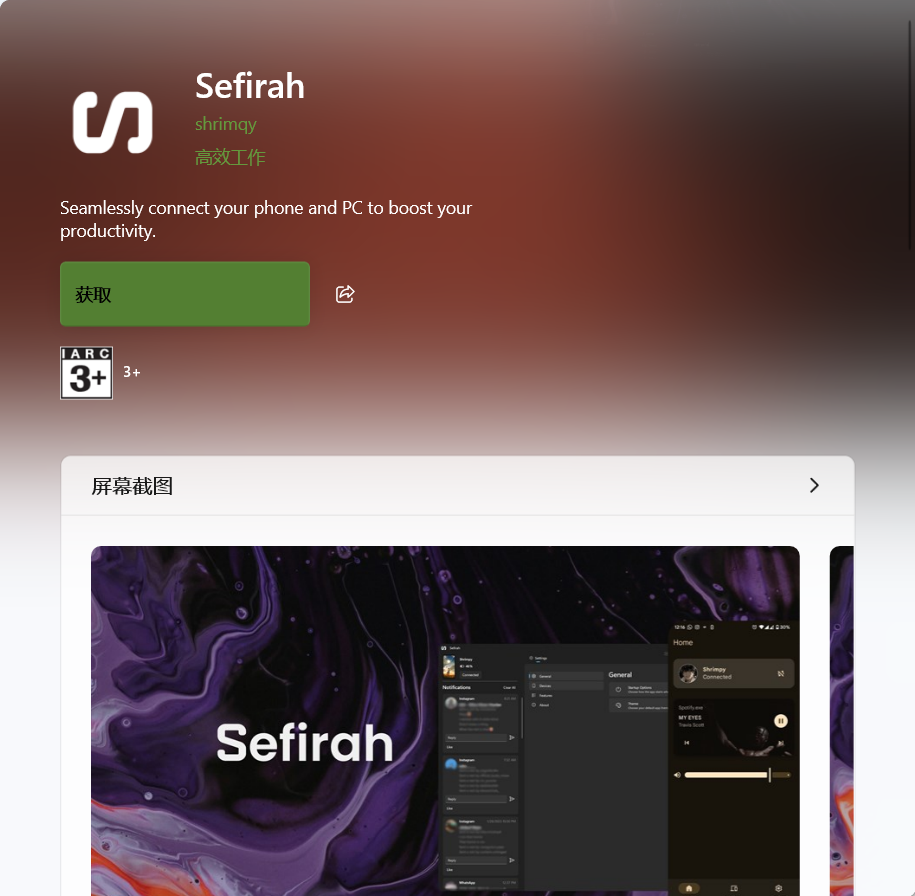
PC 端:最简单的方式是直接在微软商店(Microsoft Store)搜索 "sefirah" 安装。
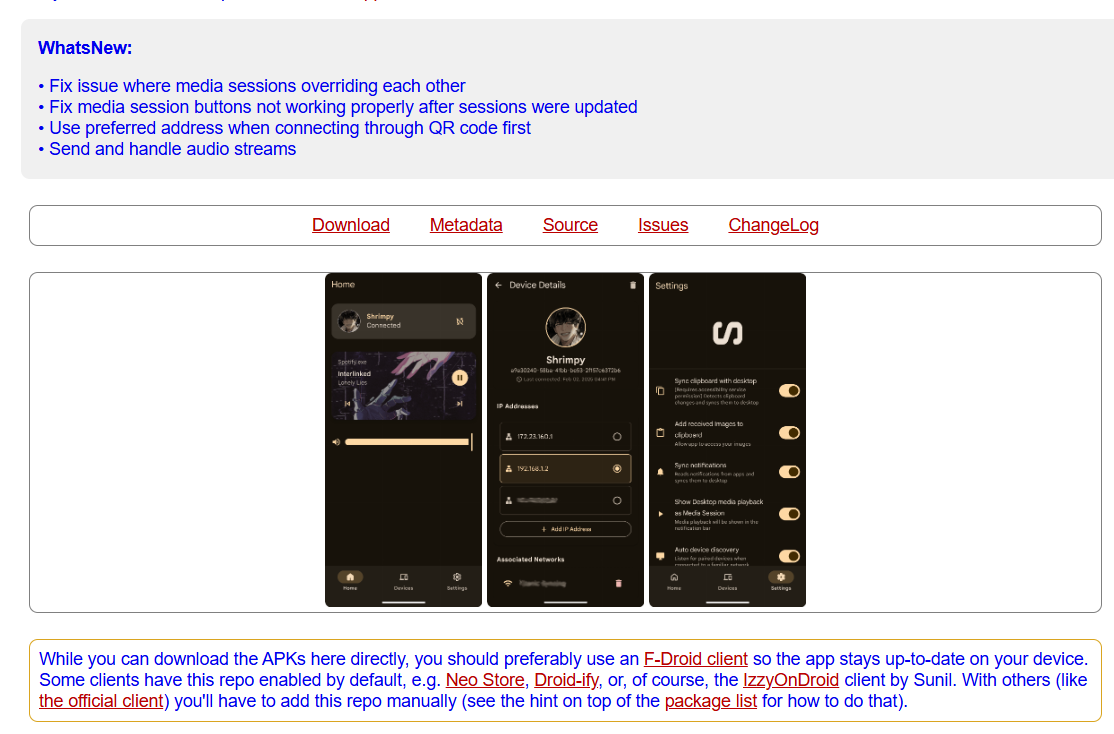
2. 安卓手机端:下载 APK 安装。推荐从这个 F-Droid 源下载:https://apt.izzysoft.de/fdroid/index/apk/com.castle.sefirah
3. 项目源码:想了解最新功能和手动安装,可看官方仓库:
下载渠道很多,建议优先用官方 GitHub Release 或 IzzyOnDroid,避免从不明站点下到被篡改的包。
配对使用
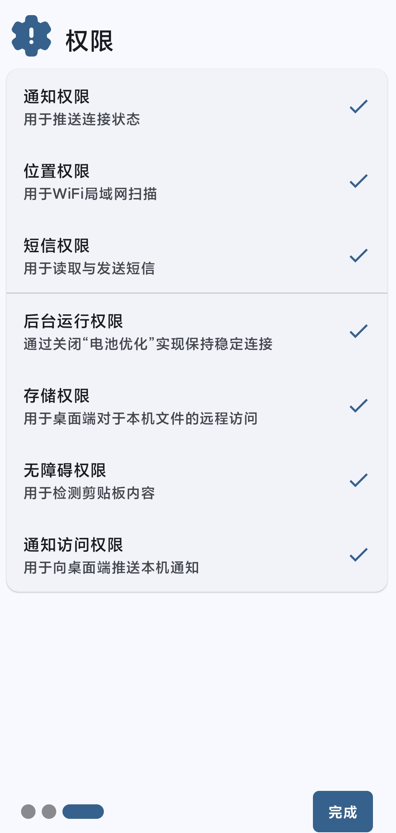
在安卓设备上安装后,会要求授予各种权限。这一步需要耐心操作一会,因为它的权限级别相当高(能读通知、控剪贴板、访问存储等)。说白了它拿到的是"半个手机"的控制权,建议只在自己信任的电脑上开启。
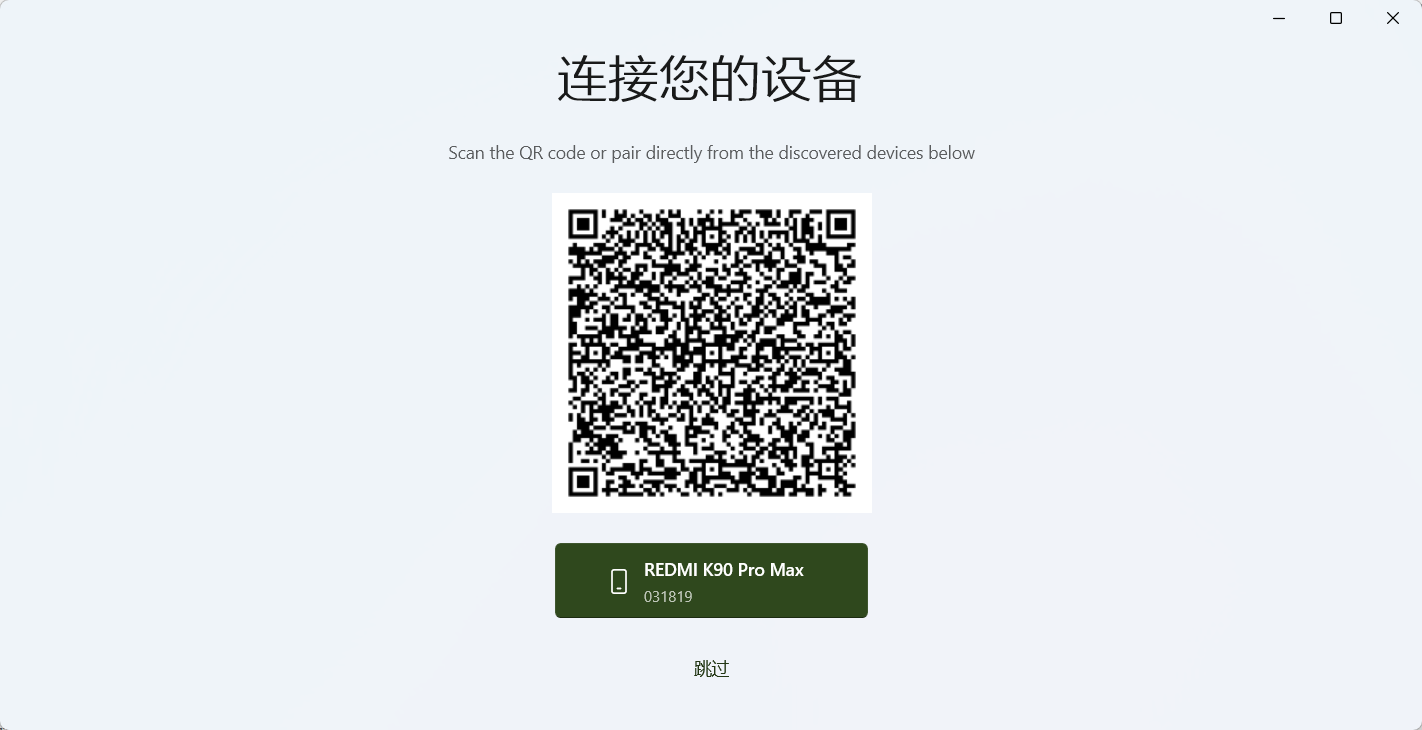
确保手机和 Windows 电脑连接同一个 Wi-Fi/局域网,然后打开 PC 端软件,两边能互相发现设备,选择目标设备确认连接即可。
3. 连接成功后,就能在电脑上看手机短信、进行文件互传、剪贴板同步了。日常"边用电脑边回手机消息"的场景一下子就顺了。
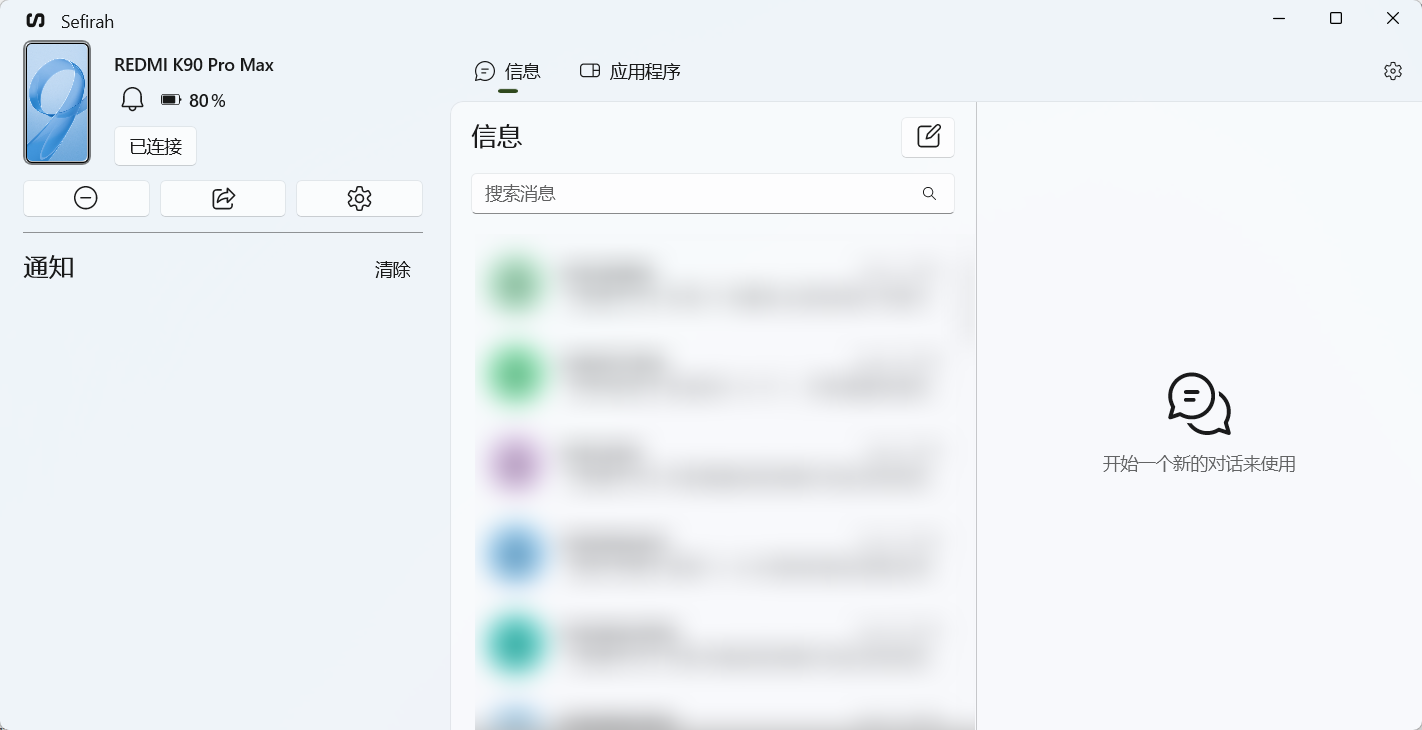
"它拿到了半个手机的控制权"——权限到底有多大
上面那句话不是夸张,逐条看看它换来的能力,你就知道该有多谨慎:
功能 | 需要的权限 | 泄露意味着什么 |
|---|---|---|
通知同步 | 通知读取权限 | 短信验证码、银行推送、聊天内容全可见 |
剪贴板共享 | 剪贴板访问 | 你复制的密码、验证码、卡号 |
存储集成 | 文件访问权限 | 手机里的照片、文档、下载文件 |
屏幕镜像 | ADB 调试权限 | 等同在电脑上完全操作手机 |
媒体控制 | 媒体会话控制 | 影响较小 |
通知读取权限是其中最敏感的:很多 App 把短信验证码直接显示在通知里。也就是说,一台植入了第三方程序的电脑,只要连着这个软件,理论上就能拿到你的验证码。
所以给三条实用建议:
只在自己的电脑上配对,别在公司公用机、网吧、别人的电脑上连;
用完可以断开,不用长期保持连接;
同一 Wi-Fi 下配对时注意环境——连接过程是局域网内可见的,在公共 Wi-Fi(咖啡厅、机场)上配对要慎重。
进阶玩法:镜像投屏并操作手机
如果你想更进一步,在电脑上像操作本地屏幕一样控制手机,就需要配合 SCRCPY。步骤稍多一点,照着做就行:
下载 scrcpy(官方投屏工具):https://github.com/Genymobile/scrcpy
在手机上开启开发者模式,再打开USB 调试。
解压 scrcpy,进入它的文件夹,在地址栏输入
cmd回车,打开命令行窗口。
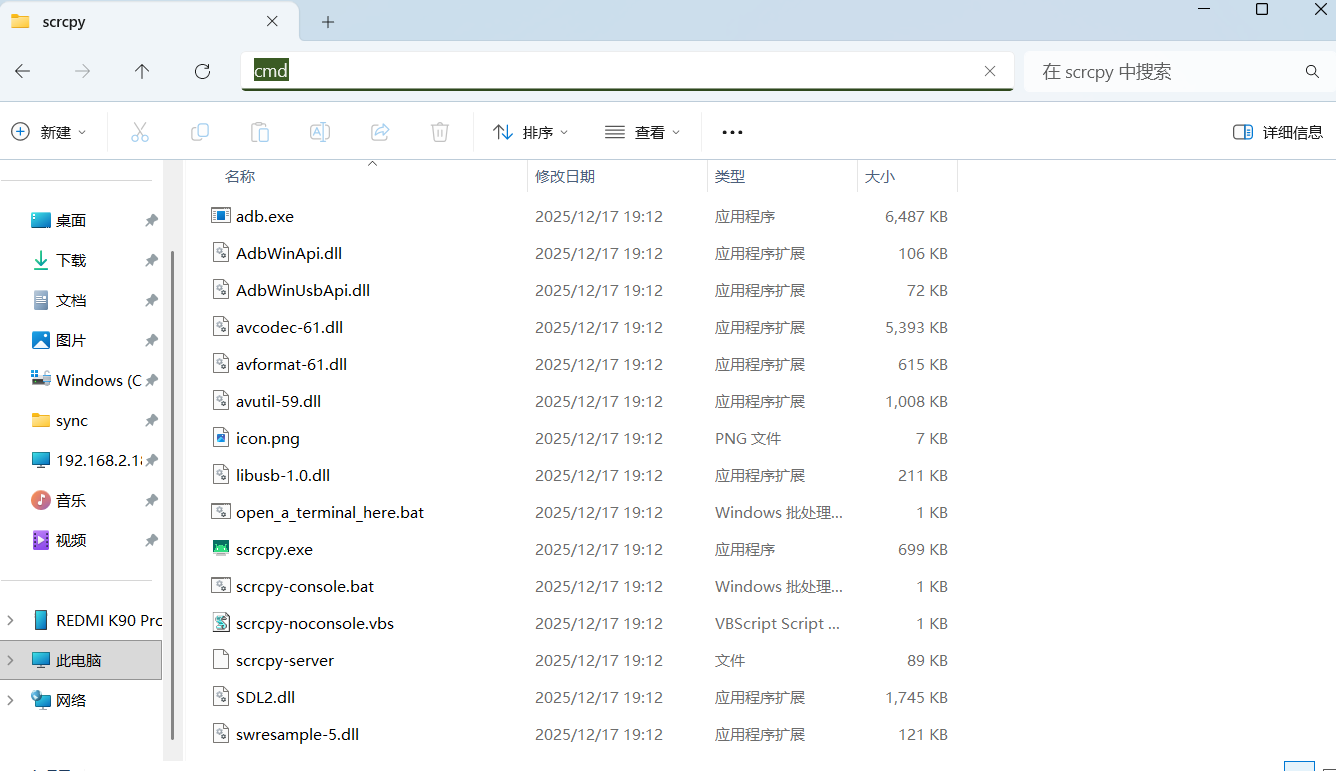
4. 用数据线把手机连到电脑,命令行里输入:
让手机开启无线调试端口。(第一次运行可能会提示,在手机上点"确定/允许"后再输一次即可)
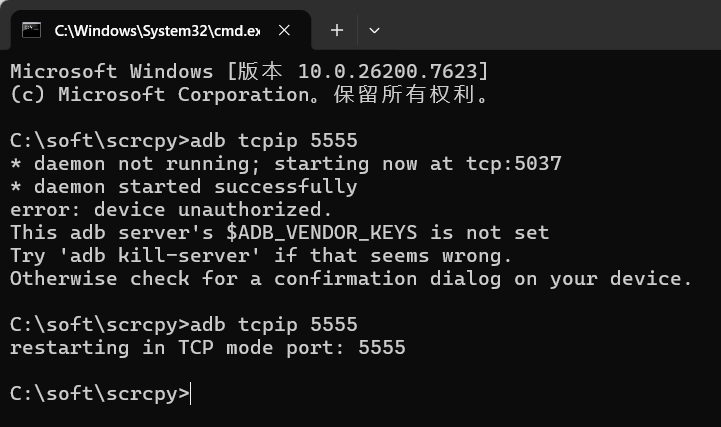
5. 拔掉数据线,改成无线连接,在命令行输入:
把"手机ip地址"换成你手机在局域网里的真实 IP(可在手机 Wi-Fi 详情里查看)。连接成功后再输这条命令依然有效,拔掉数据线也能远程投屏控制。
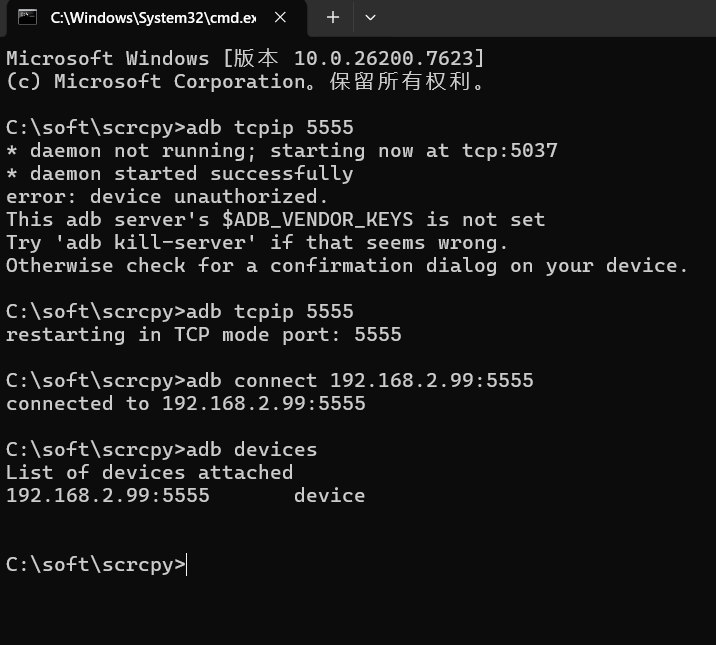
6. 回到 sefirah 的电脑端,在设置里指定 scrcpy 的目录,然后开启投屏,就能在电脑上看到并操控手机画面了。
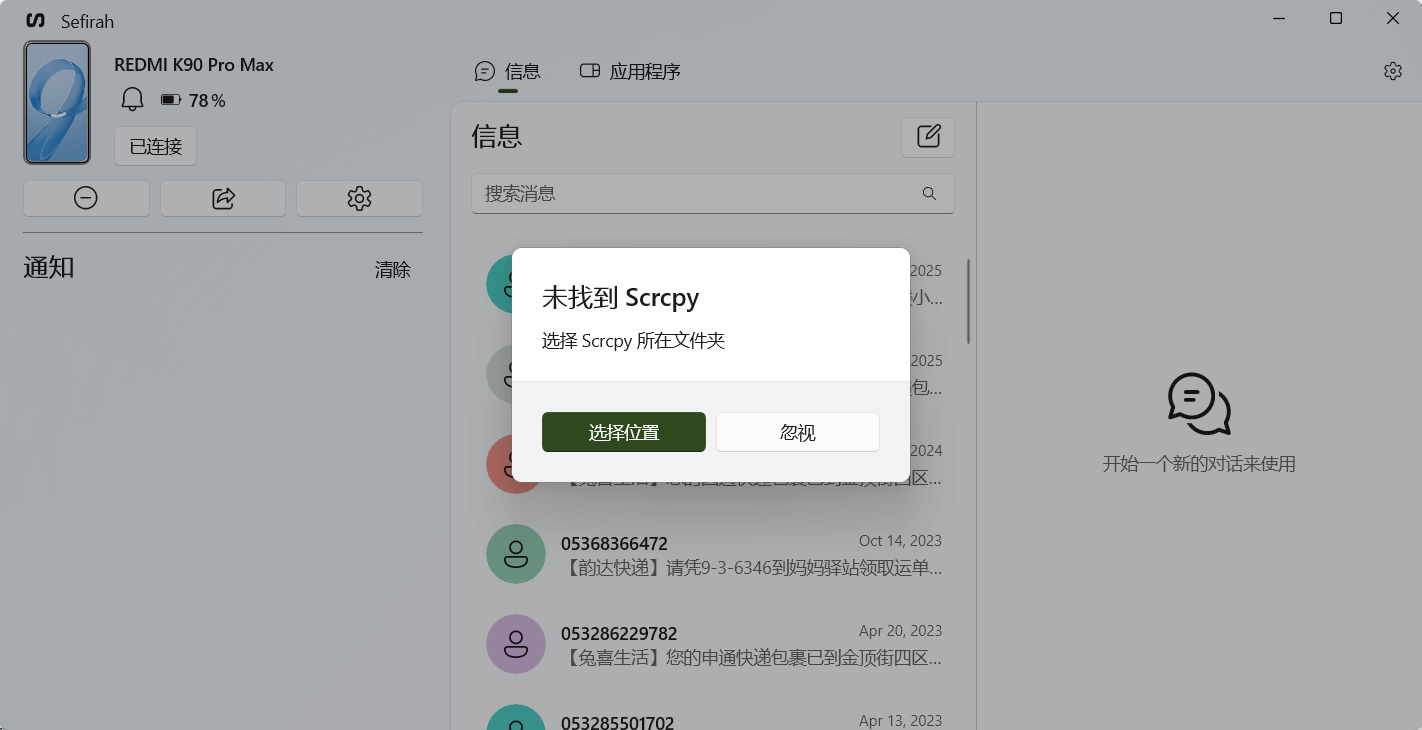
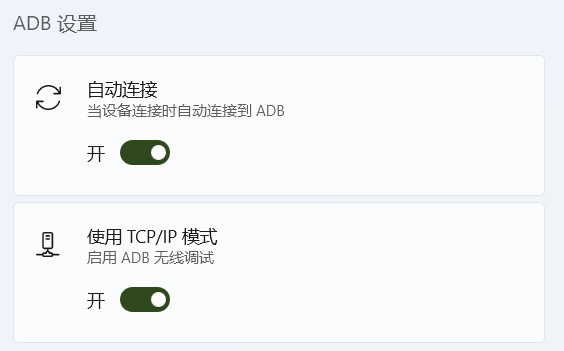
7. 软件的设置项非常多,可以自己逐个试。这里给两个容易踩坑的点:
在 adb 设置里开启 tcip 模式(无线连接相关),确保无线投屏稳定。
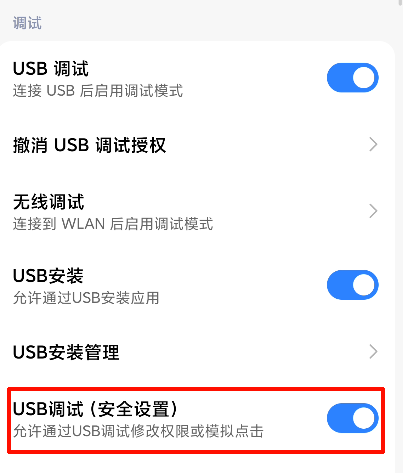
如果投屏后无法用鼠标操作,需要在手机的开发者选项里开启**"安全设置"**权限。
adb tcpip 5555 这两条命令到底做了什么
这段容易"照着输能行、出问题不知道查哪",花一分钟讲清楚。
ADB(Android Debug Bridge) 是安卓官方的调试通道。手机通过数据线连电脑时,走的是一条 USB 通道。adb tcpip 5555 的作用是:
让手机在 5555 端口上也开一个 ADB 服务,这样以后就能通过网络连接,不必插线。
于是第 5 步的 adb connect 手机ip:5555 就是"通过网络连上刚才开的那个服务"。两条命令的关系是:前一条负责"开端口",后一条负责"连上去"——所以顺序不能颠倒。
由此可以推出三个重要结论:
端口 5555 一旦开着,局域网内任何能访问到这台手机的人,原则上都可以连上来。这就是为什么"不要在公共 Wi-Fi 上开无线调试"。
手机关机/重启后,无线调试会失效,需要重新插线执行一次
adb tcpip 5555(Android 11 之后系统自带的"无线调试"功能可以免插线,但配对流程不同)。如果
adb connect报错,按顺序查:手机和电脑在同一网段吗 → 手机 IP 对吗 → 5555 端口真的开了吗。
小结
如果你也被某家手机厂商的"互联软件"绑定得难受,或者主力机是安卓但电脑是 Windows,sefirah 是个很值得一试的免费开源选择。它的剪贴板共享和文件互传是日常最高频的刚需,配好 scrcpy 后连远程投屏操作也能搞定,基本把官方软件该干的活都干了,还不用装全家桶。
顺便说,如果你不想装客户端、只想"打开浏览器就能控制手机",那还有更轻的路子:用浏览器控制手机全部操作——免安装、跨平台,手机上什么都不用配,适合临时借用别人电脑的场景。两种方案一个重功能、一个重便携,按需要选。
如果你也被厂商生态锁得难受,不妨试试 sefirah,装完基本就回不去了。
相关文章
暂无相关文章