本文最后更新于93 天前,其中的信息可能已经过时,如有错误请发送邮件到123@1day.vip
前言
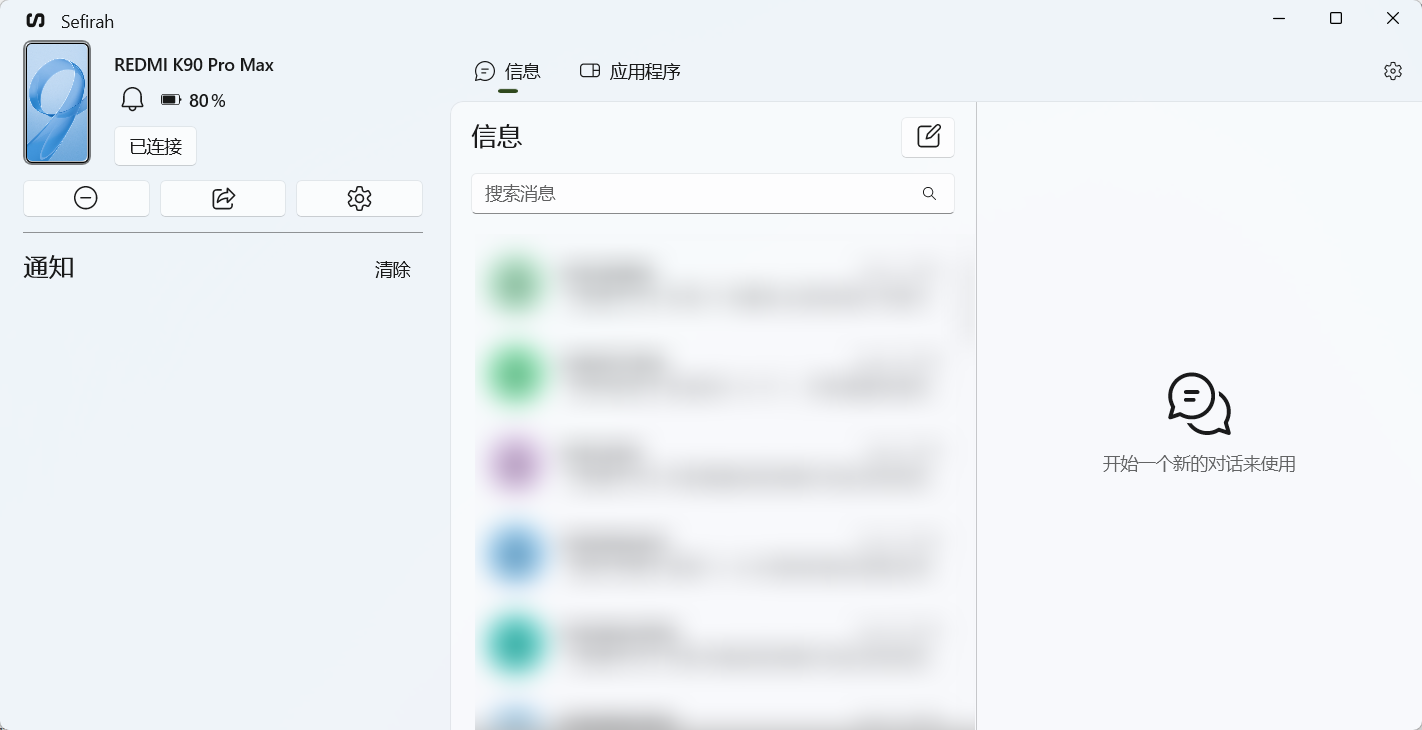
之前用三星手机,PC端有多款官方手机控制软件,都挺好用的。最近换了小米,小米互联居然优先适配MAC端,PC端只支持win11,体验全功能还要安装他的电脑管家,产品经理不知道是不是得了什么大病。于是找到了<code>sefirah</code>这款开源软件,功能齐全,安装使用也很方便,十分推荐。
特色
- 剪贴板共享:无缝在安卓设备和Windows PC之间共享剪贴板内容。
- 媒体控制:通过安卓控制电脑的媒体播放和音量。
- 文件共享:轻松在设备间共享文件。
- 存储集成:将你的安卓存储集成到Windows资源管理器中。
- 通知:允许在桌面端播放安卓的通知。
- 屏幕镜像:通过SCRCPY镜像并控制安卓设备。
安装
-
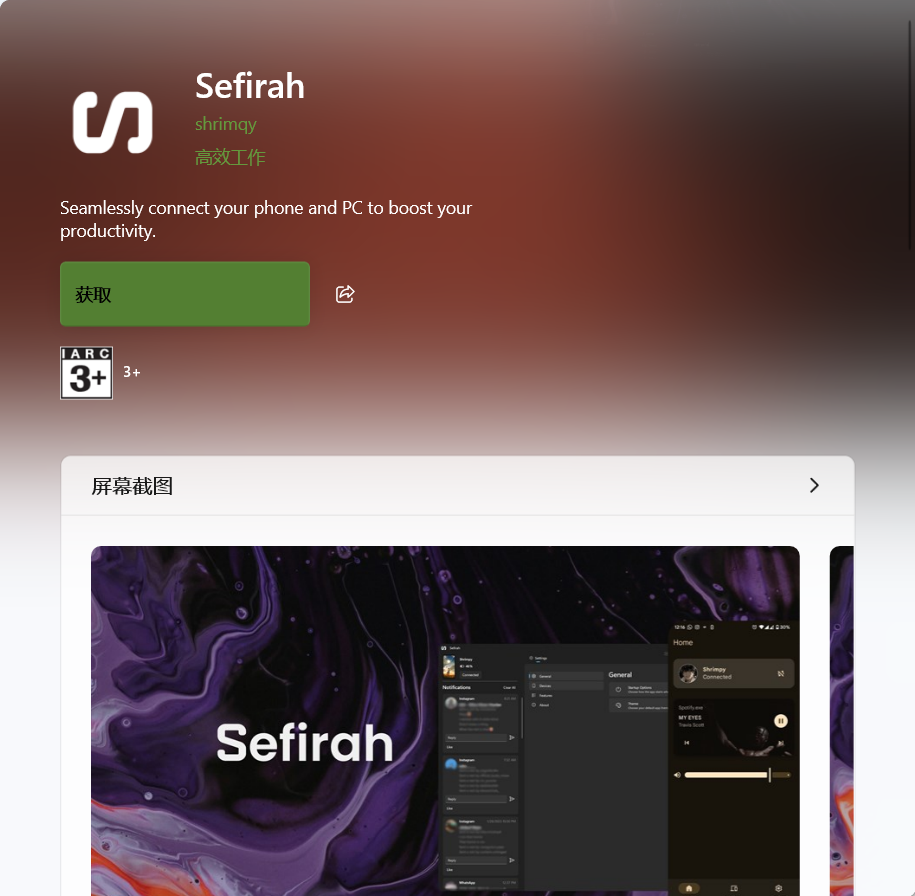
PC端可以直接在微软商店搜索安装

-
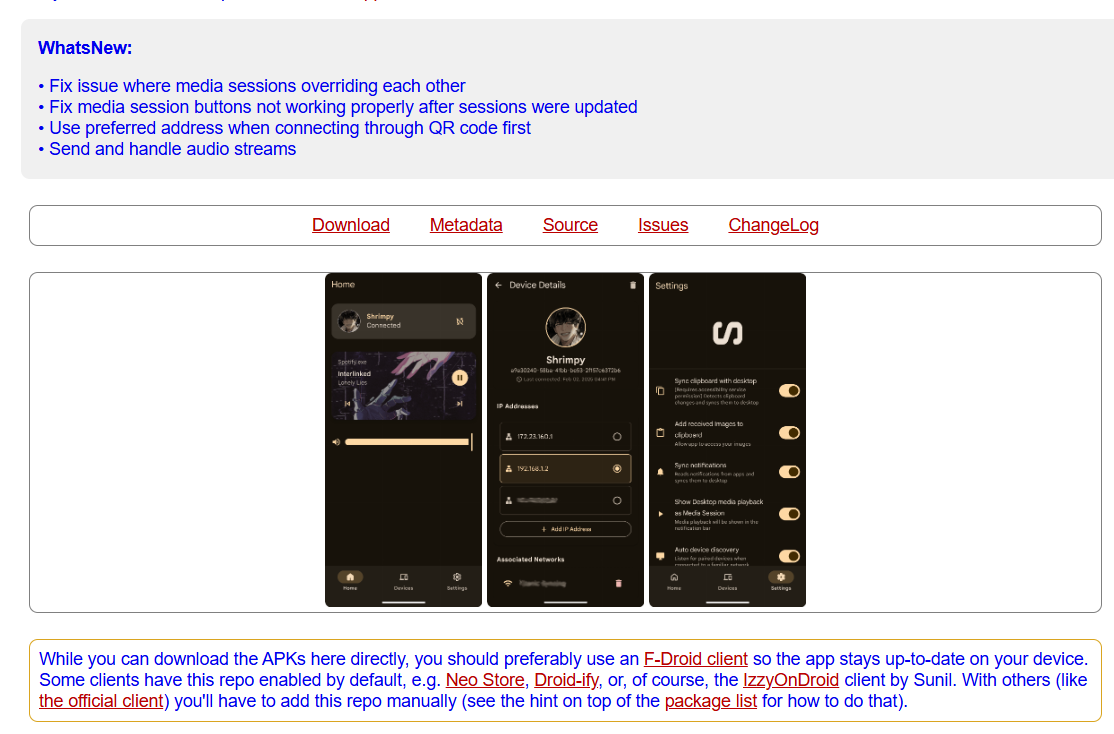
安卓手机端下载地址:https://apt.izzysoft.de/fdroid/index/apk/com.castle.sefirah
-
项目地址:https://github.com/shrimqy/Sefirah
安卓端项目地址:https://github.com/shrimqy/Sefirah-Android
可以下载到最新的软件。使用
-
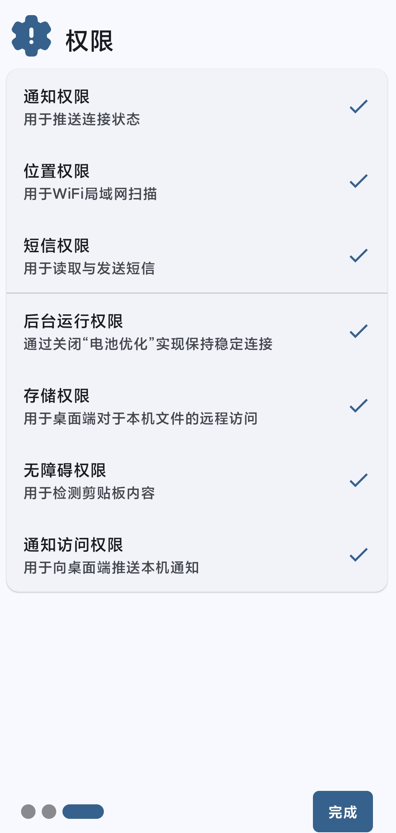
在安卓设备上安装,授予各种权限,需要耐心操作一会,另一方面也是后悔药,毕竟权限非常高了。
-
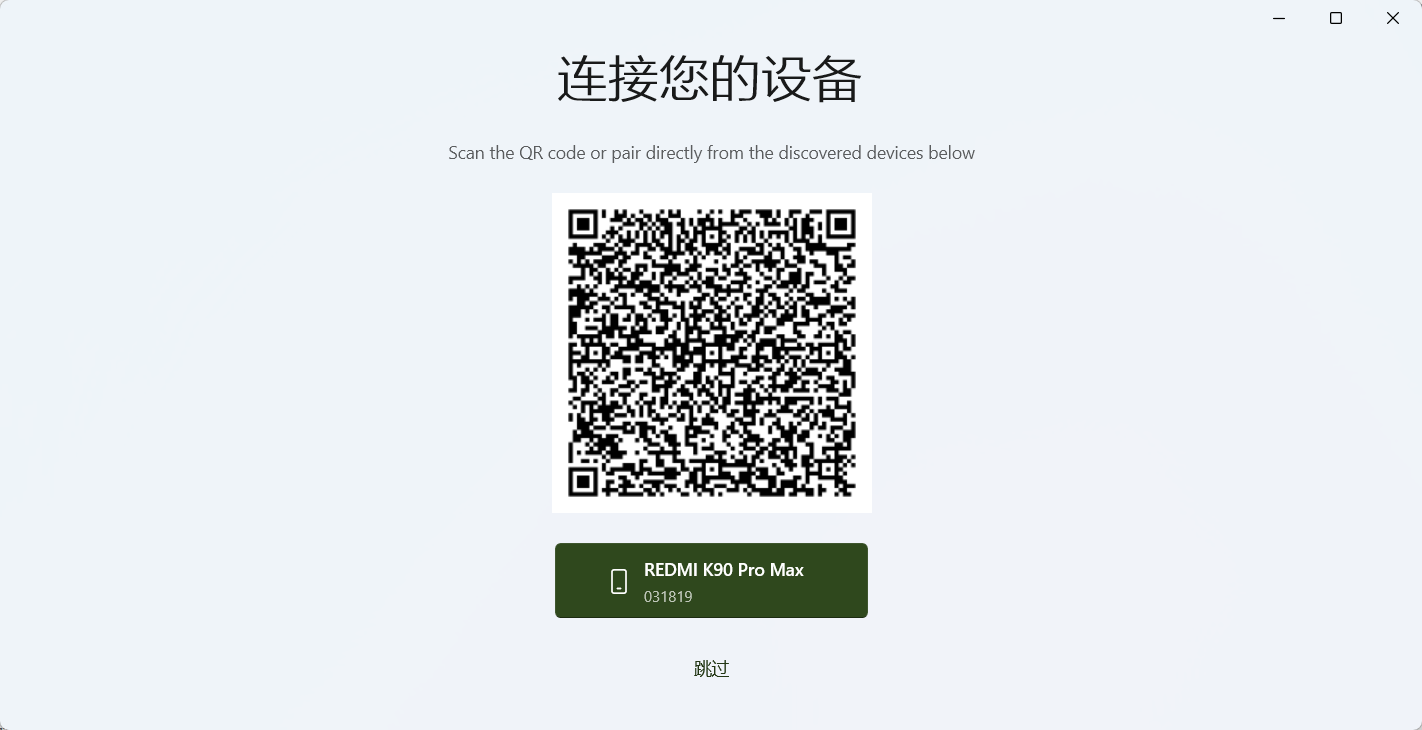
确保你的安卓设备和Windows电脑都连接到同一个网络,打开PC端软件,可以互相看到设备,选择后连接。
-
连接后,可以看到短信,也可进行文件互传和剪贴板同步了
镜像投屏
-
下载<code>scrpy </code>,项目地址:https://github.com/Genymobile/scrcpy
-
手机开启开发者模式,开启USB调试
-
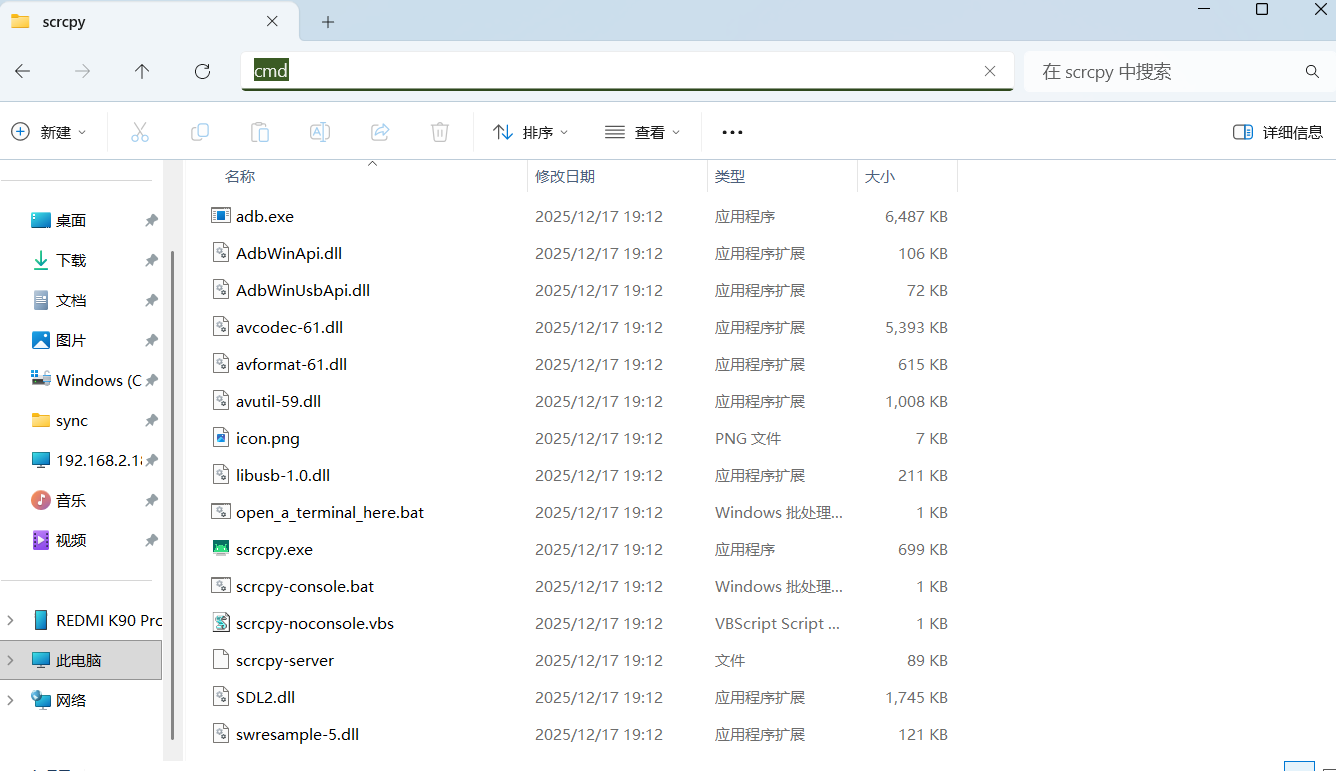
解压scrpy,打开scrpy文件夹,地址输入<code>cmd</code>
-
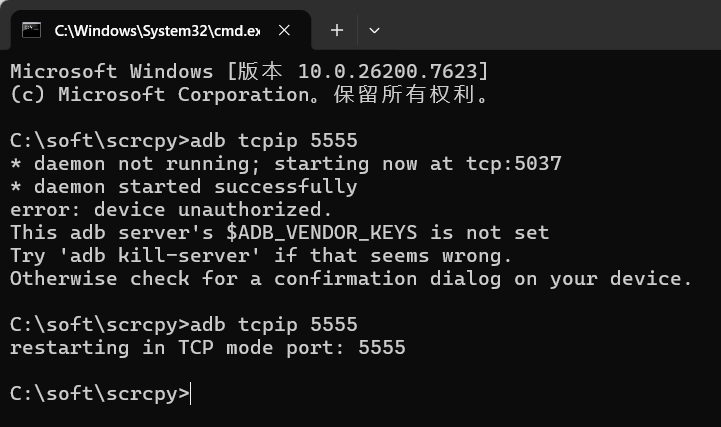
手机数据线连接电脑,终端输入<code>adb tcpip 5555</code>
第一次可能会遇到错误,手机上点击确定后,再输一次即可 -
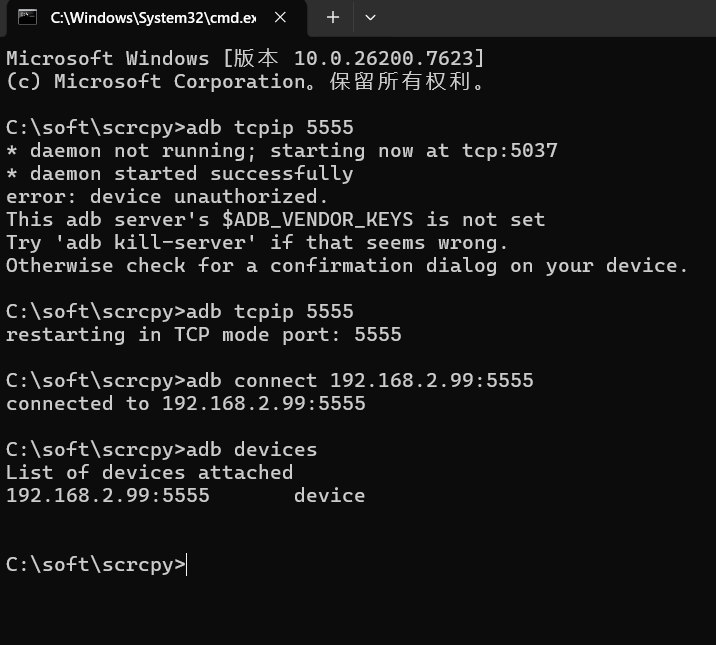
终端输入<code>adb connect 手机ip地址:5555</code>
拔下数据线依然可以连接 -
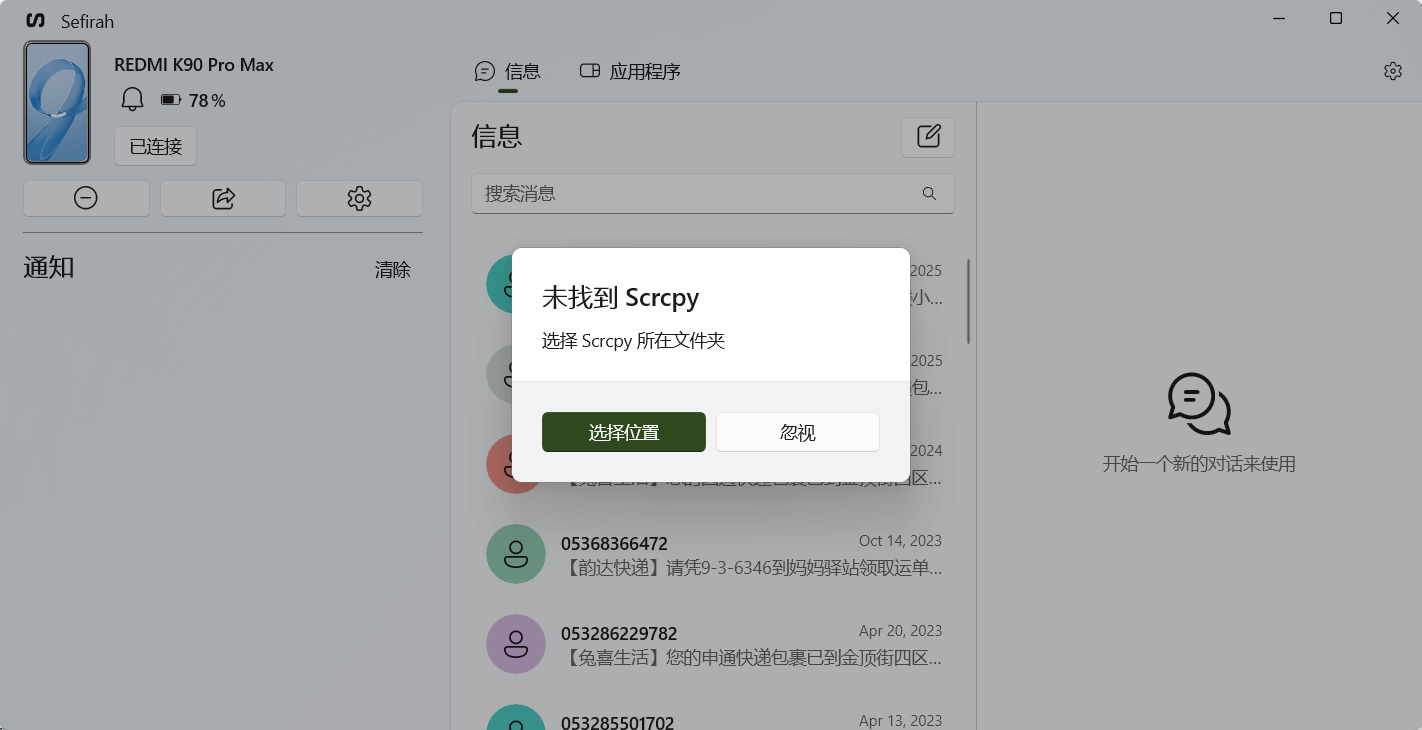
电脑端sefira选择scrcpy目录,开启手机投屏
-
软件的设置选项非常多,可以自己尝试,一些设置:
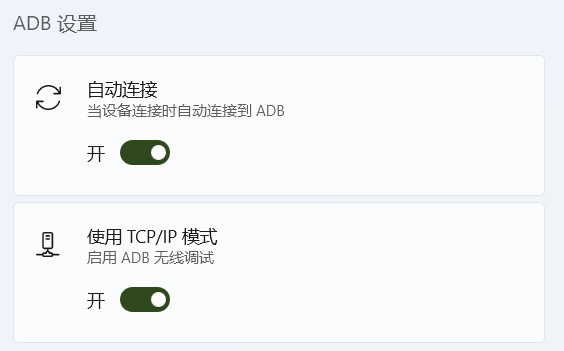
- adb设置中开启ticip模式
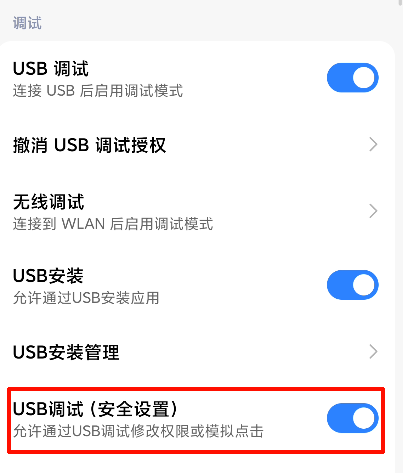
- 如果无法操作投屏,需要在开发者选项里开启<code>安全设置</code>
- adb设置中开启ticip模式