本文最后更新于46 天前,其中的信息可能已经过时,如有错误请发送邮件到123@1day.vip
前言
我家里的内网穿透用的是lucky+ddns的方案,主要依赖于公网IPv6,但是公司的破网没有IPv6,Cloudflare Tunnel应该是目前零成本方案中最安全稳定的,无需公网 IP、不用端口映射、不暴露路由器,唯一的缺点是国内访问比较慢,我只使用sun panel这种页面类的服务,影响不大。但如果想穿透应用类的服务,还需要给Cloudflare Tunnel做优选ip加速,设置有点复杂,文章最后会也会演示。
Cloudflare Tunnel 配置
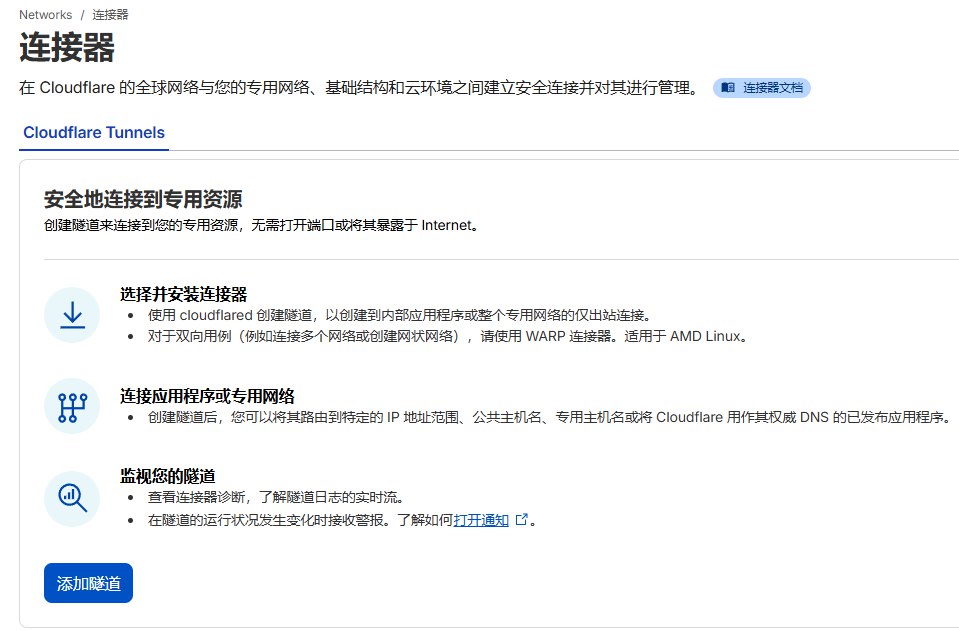
- 打开Cloudflare-Zero Trust-网络-连接器-添加隧道

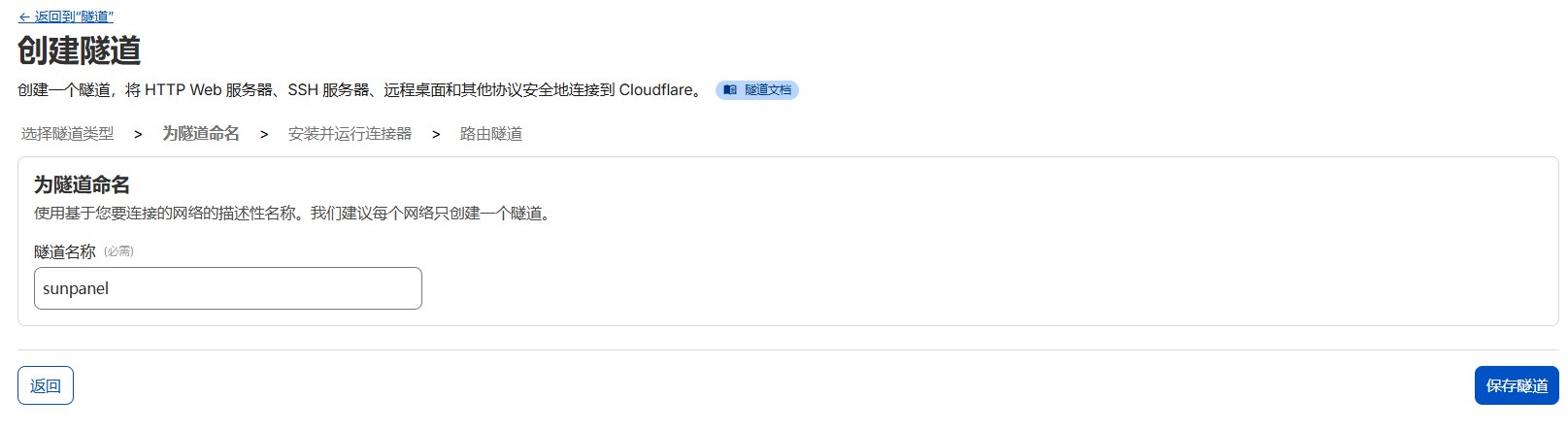
- 创建隧道,隧道名任意
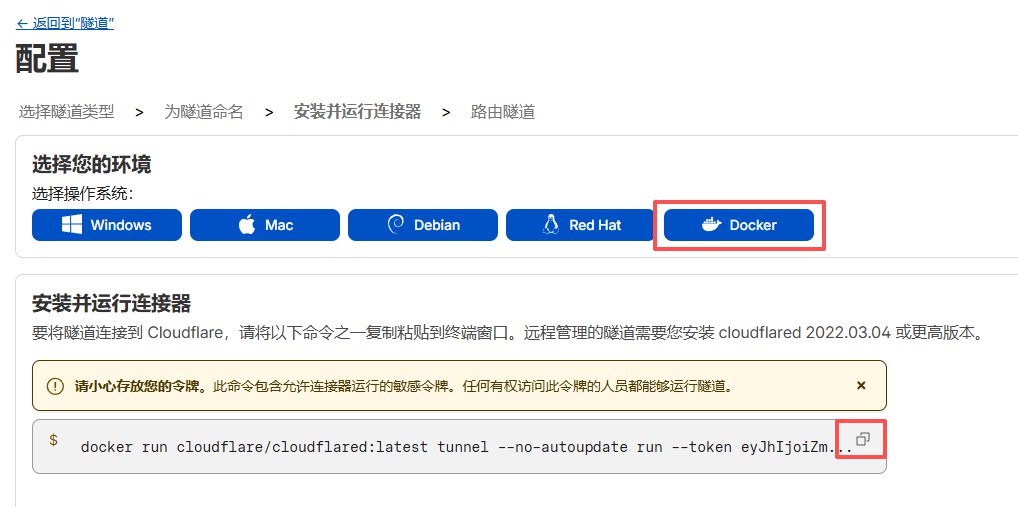
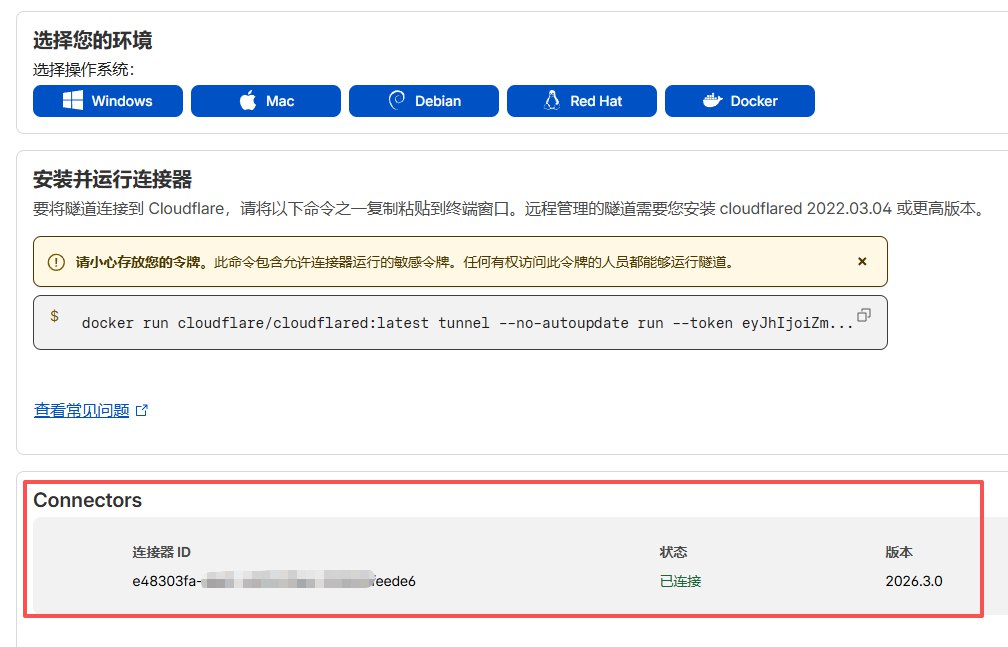
- 选择安装方案,我选择用docker部署在NAS上,复制下方命令即可
国内用户在命令中添加
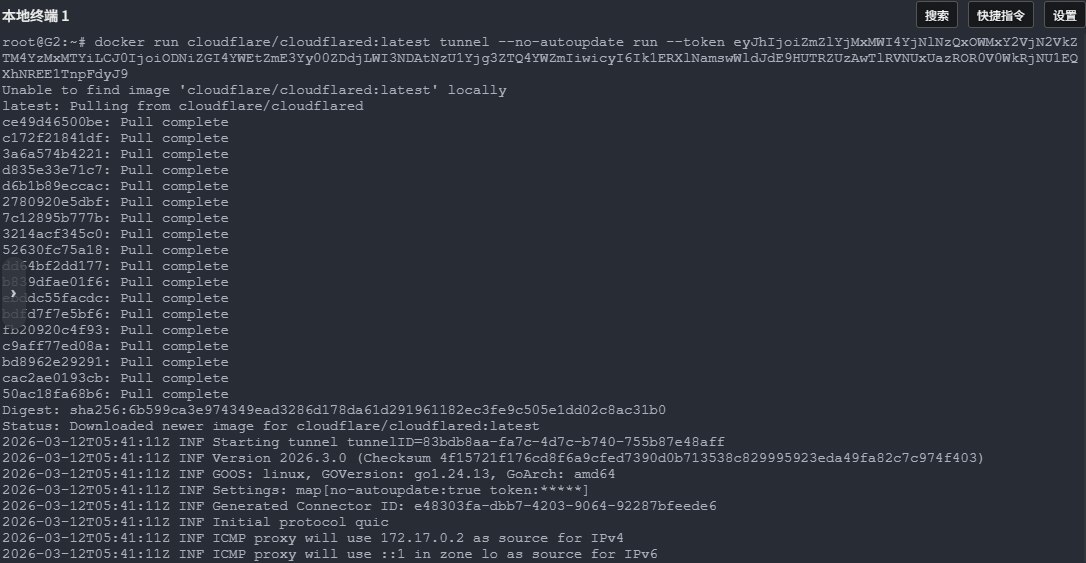
--protocol http2变量,可以加快连接速度docker run cloudflare/cloudflared:latest tunnel --protocol http2 --no-autoupdate run --token xxx - 打开NAS的SSH,执行docker命令
- 稍作等待,页面下方就会显示已连接的隧道
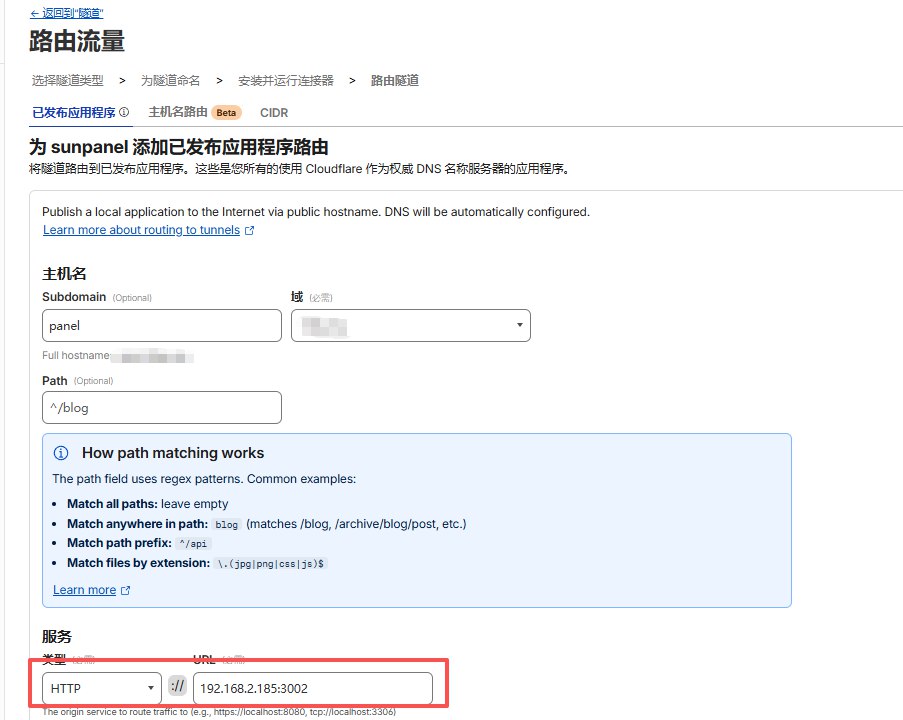
- 继续设置二级域名,下方填写服务内网地址
- 打开网址测试一下,没有问题

飞牛OS设置
**如果是飞牛OS,**直接在应用商店安装Cloudflare Tunnel应用,可以使用可视化界面(不推荐)。
- 安装应用
- 创建令牌
- 填入
账号ID和令牌API
- 创建隧道
- 添加配置,填入域名和本地链接
- 等待几分钟就完成配置了
我个人还是建议docker安装,应用商店的版本较低,且无法看到日志,操作反而更复杂了。


加速访问
- 先测个速,延时还是挺高的,应用类的服务基本就不太能用了
- 准备第二个域名,托管到CF上,这个域名只做优选试用,所以我注册了个免费域名
对域名有需要的可以翻我之前的文章如何40元注册10年顶级域名,或者注册个免费域名。 - 编辑已有的隧道
- 添加已发布应用程序路由,域填写加速域名
- 给加速域名设置回退源,等待显示有效
- 添加自定义主机名,主机名填写主域名
- 查看自定义主机名状态,复制于验证txt名称及值
- 在主域名中添加一条txt的dns解析,将复制的txt名称和值填入。
- 重复操作,添加一条证书的验证
- 验证有效即可,如果出现错误,多等一会再试,实在不行把主域名Tunnel的值改成txt的值,就过了。
- 添加自定义主机名的 DCV 委派,实现证书自动续费
主域名新建cname解析,名称和值填写如下
填好后是这样
- 加速域名添加加速记录,
www.visa.cn可以换成别的,需要网上自己找
- 主域名修改解析地址为加速域名
speedup.1day.us.ci
- 再次测速,感觉好多了